
视频素材:打开“本地视频加密使用教程”操作视频
一、如何加密视频文件
1.下载并登录视频加密软件 加密助手下载地址:https://www.360dhf.cn/dhfplayer/ 或直接联系我司客服获取加密助手安装包
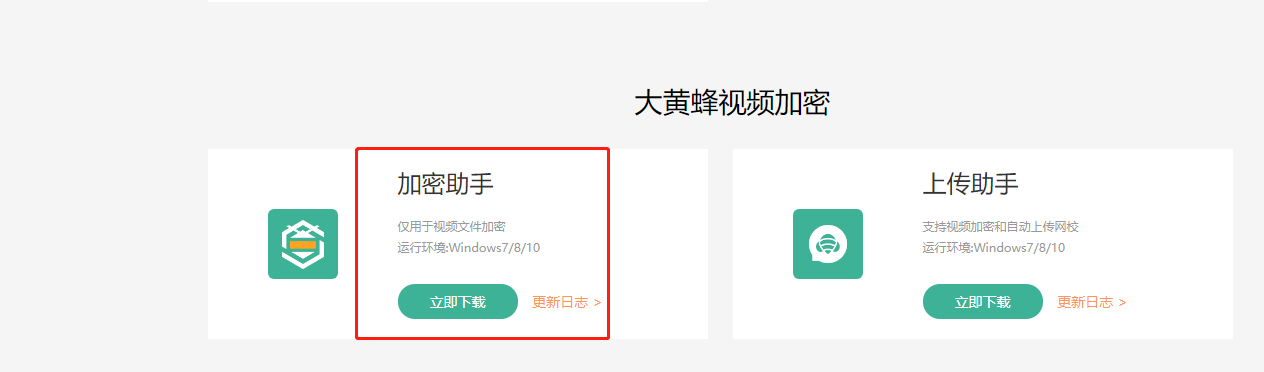
下载安装好,打开加密软件,输入账号密码登录
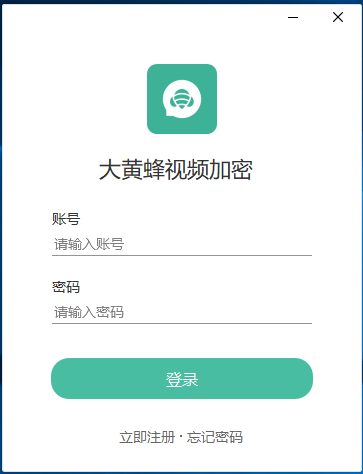
注:加密账号和密码跟网校后台登录账号和密码一致! 如还无账号密码,打开网址: http://dhf.360drm.com 点击“免费注册”,注册成功后请按提示联系我司客服开通激活。
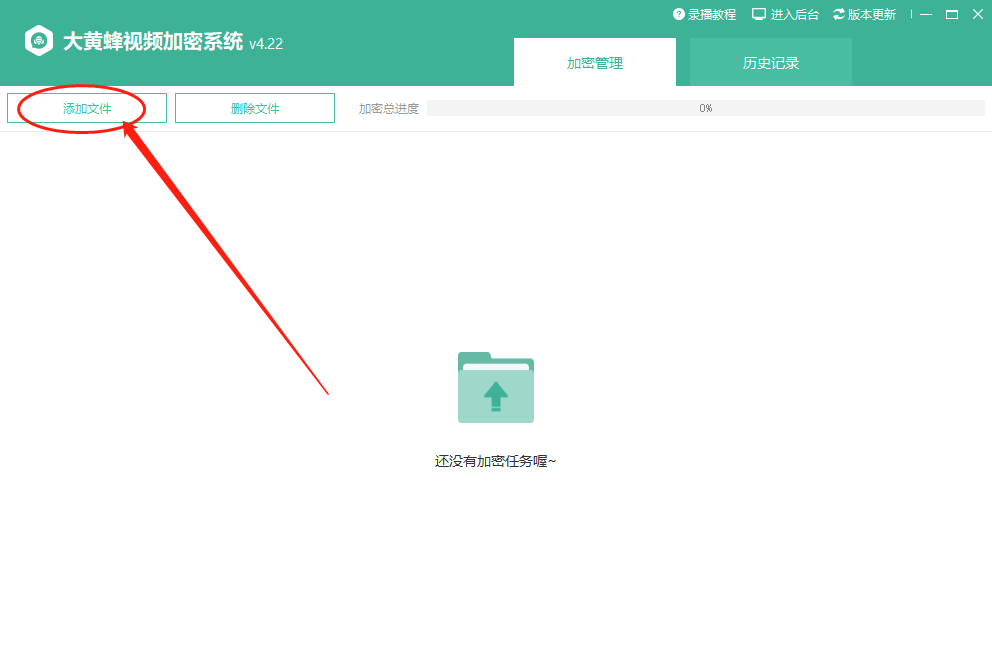
2.添加加密文件,点击添加文件
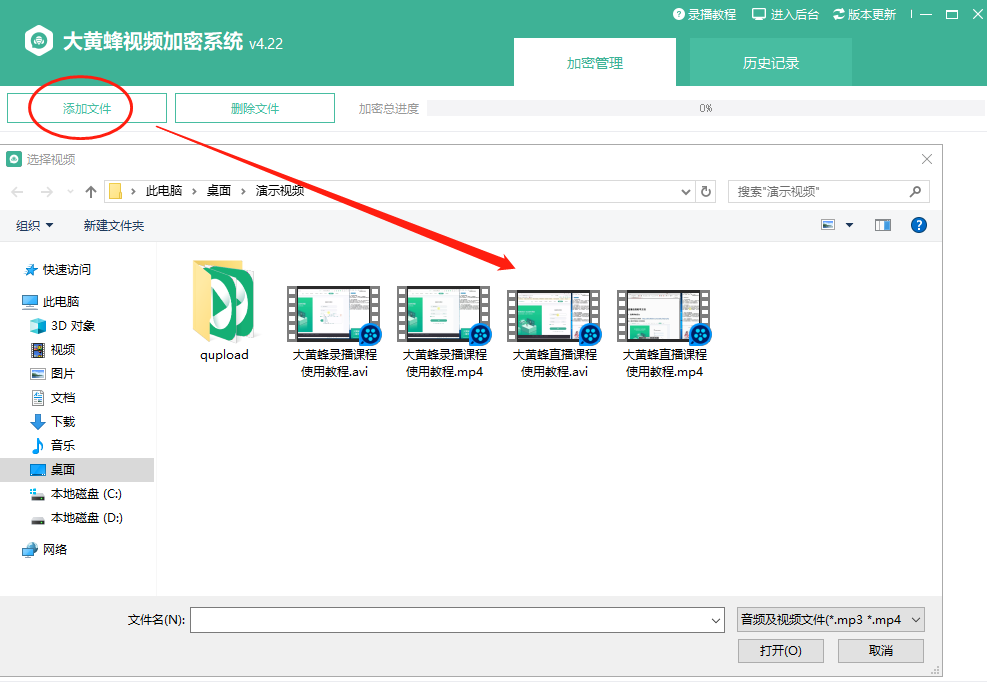
3.选择对应需要加密的视频文件
4.选择加密视频文件所属的课程(如无课程,请在后台先创建好对应课程)
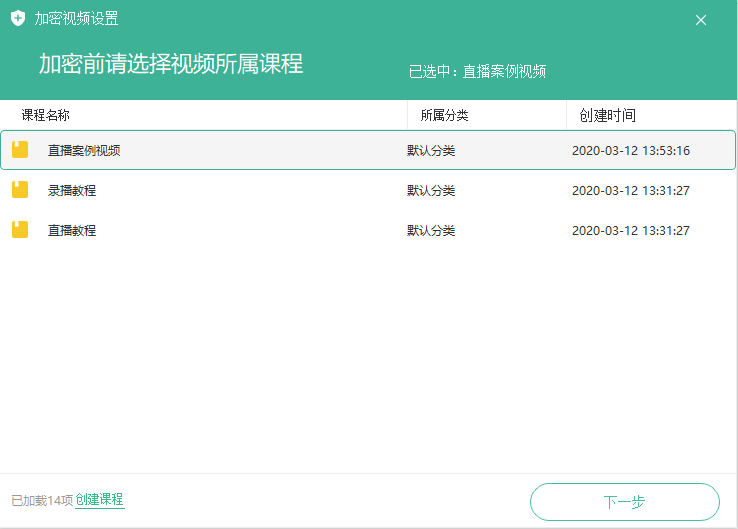
5.选择需要的视频加密模式
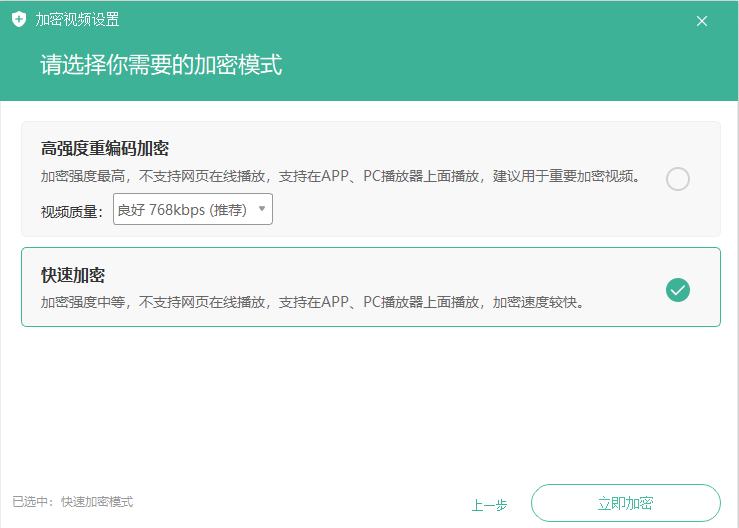
6.点击【立即加密】
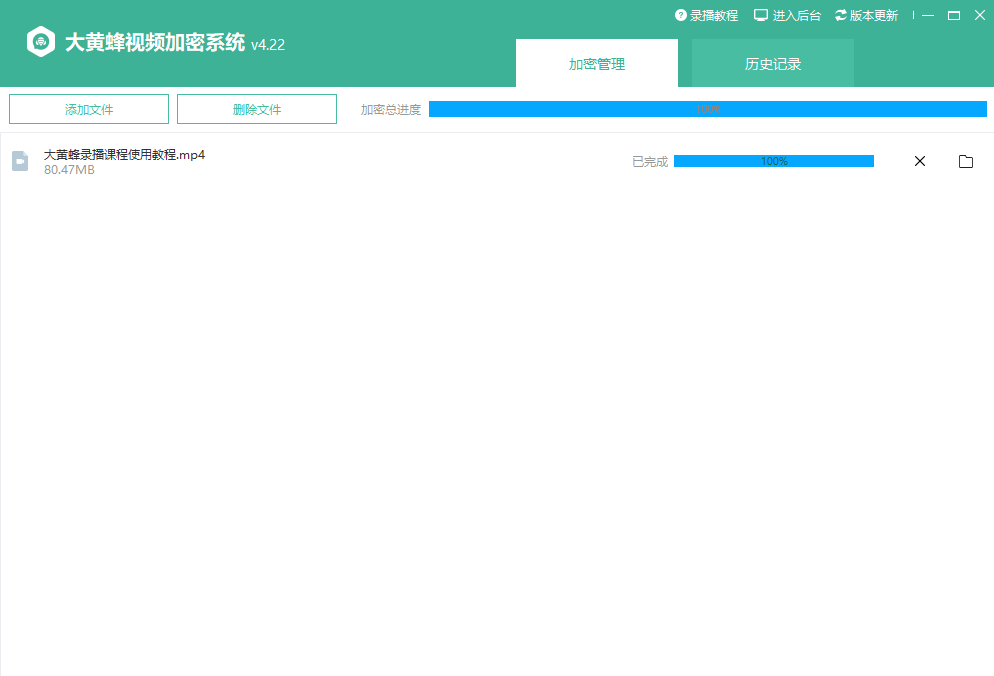
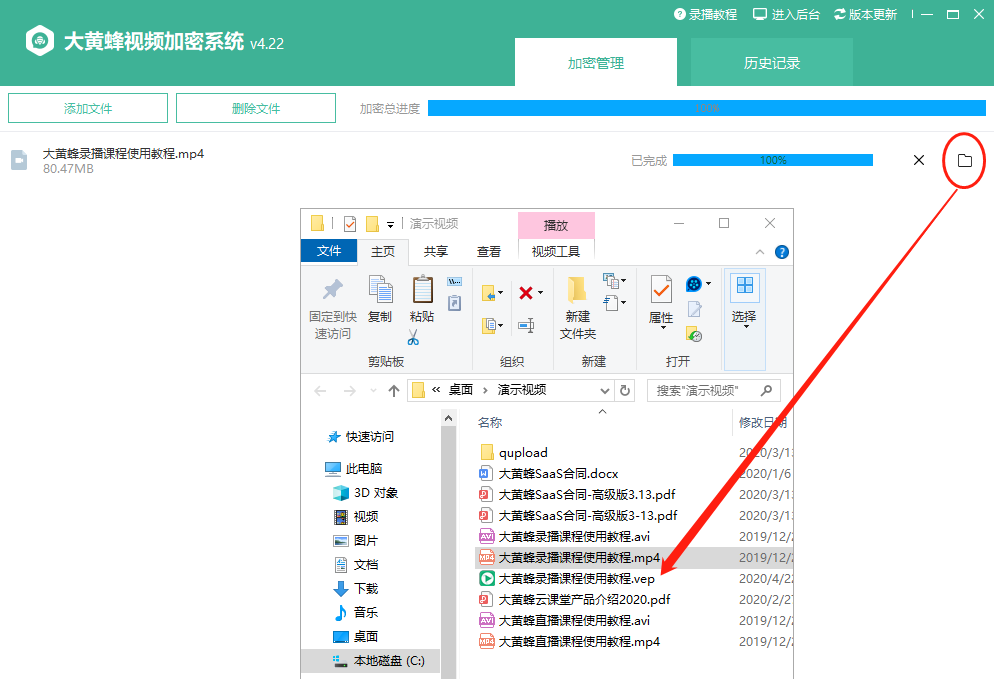
7.加密后生成VEP格式视频文件,保存在源视频文件路径,如找不到,可直接点击加密完成后的【文件夹】图标
二、如何播放加密视频
三、如何操作商家后台
1.登录商家后台(登录账号密码可以在官网上通过客服QQ索取);商家后台地址:https://dhf.360dhf.cn/login.php
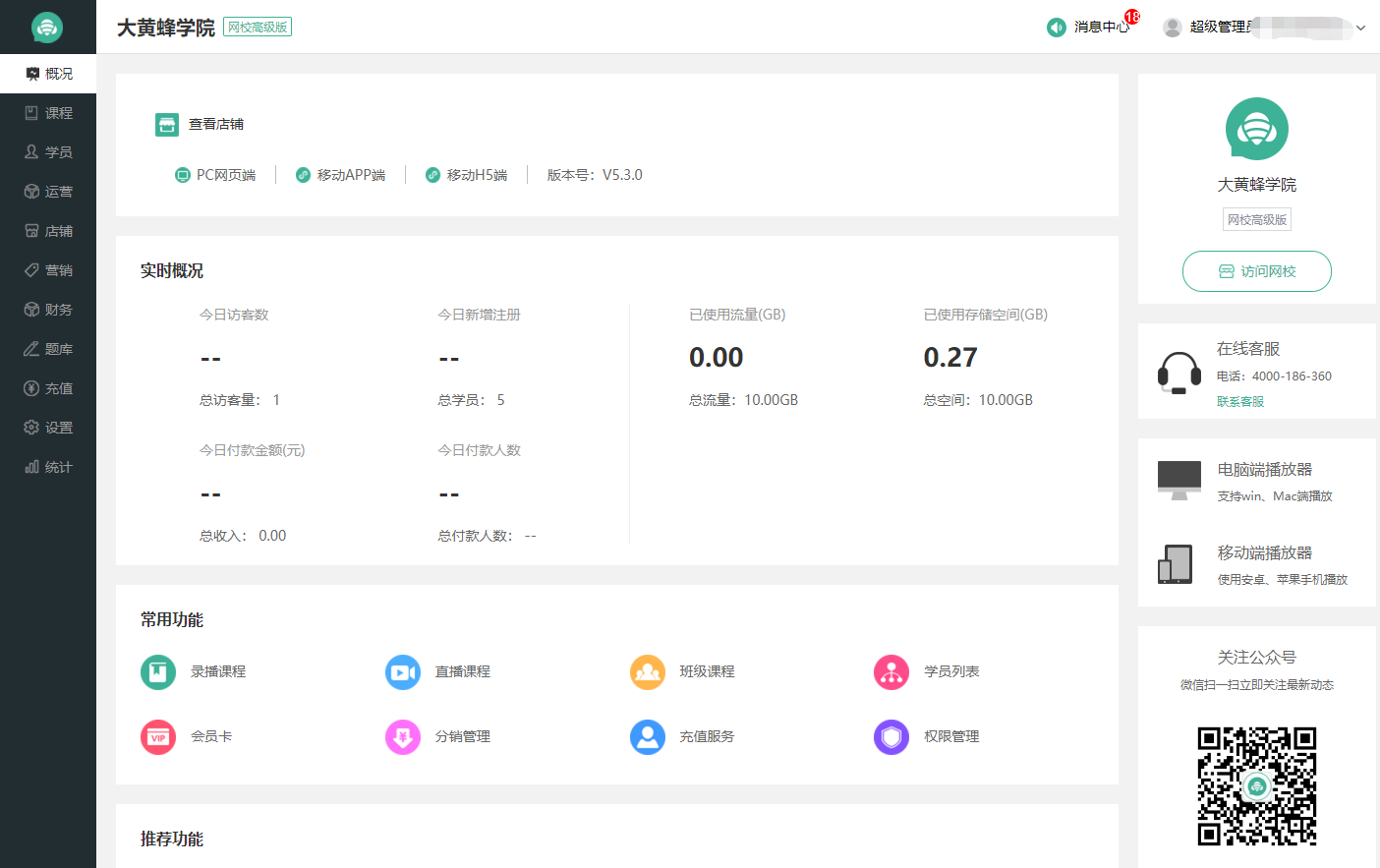
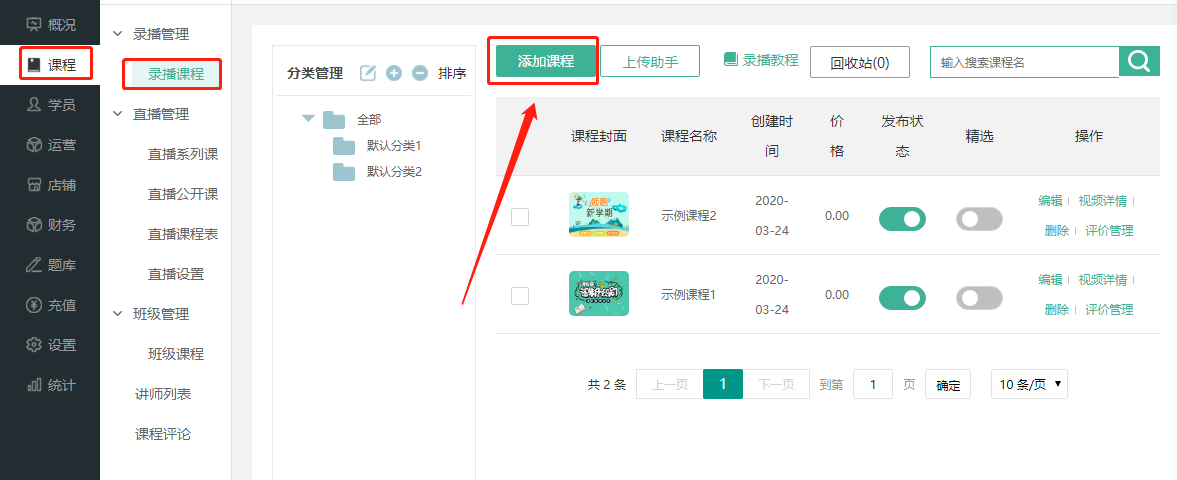
2.如何创建录播课程
【课程】→【录播课程】,点击”添加课程”按钮。
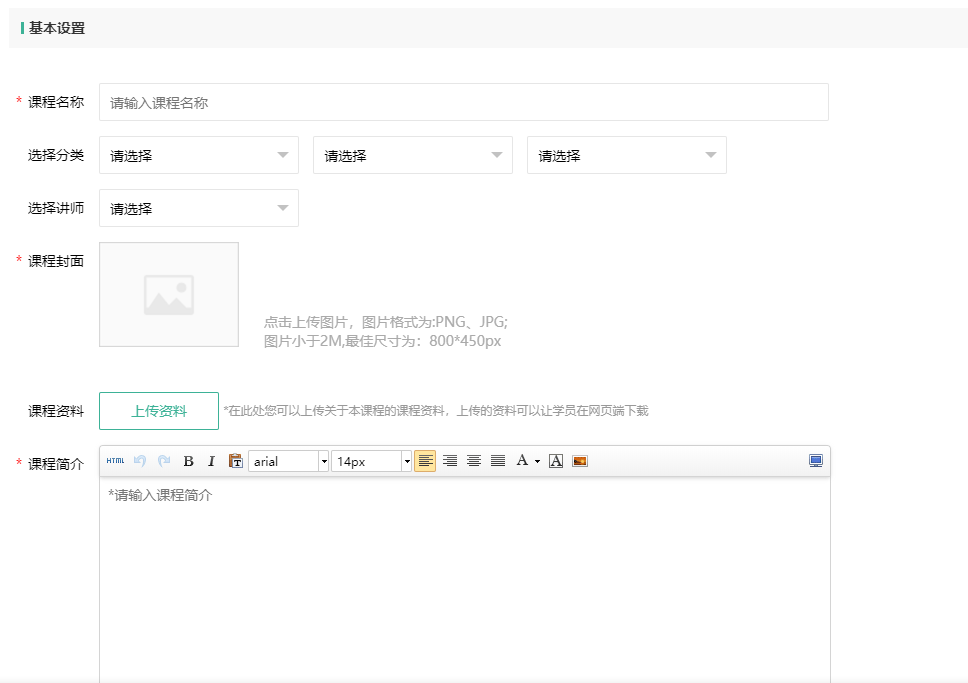
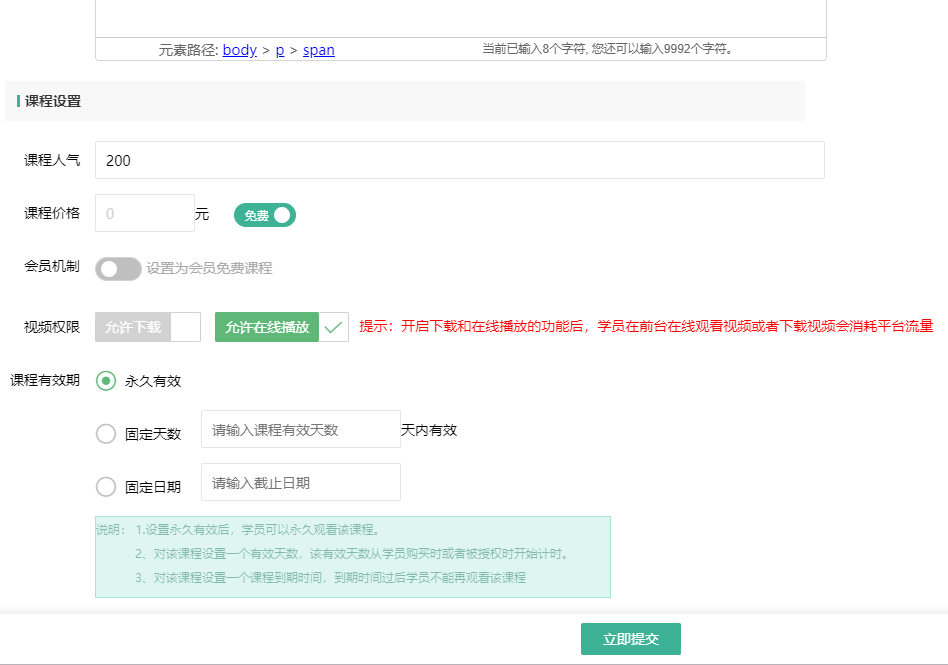
3.设置课程信息
基本信息设置: 课程名称、课程简介、封面、课程价格、是否允许下载、是否允许在线观看等。
选择分类如果需要设置分类,请点击左侧菜单”课程分类”先设置好课程的分类。
选择讲师:如果需要设置讲师,请点击”账号管理”,“精英名师”。再添加新的讲师。
课程有效期:永久有效、固定天数、固定日期。
4.如何手动创建学员账号
从【账号管理】→【学员列表】,进入学员列表。点击 【添加账号】或【批量添加账号】
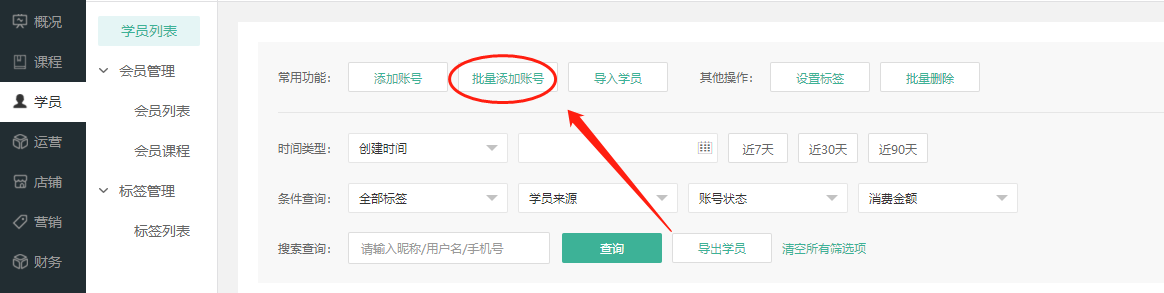
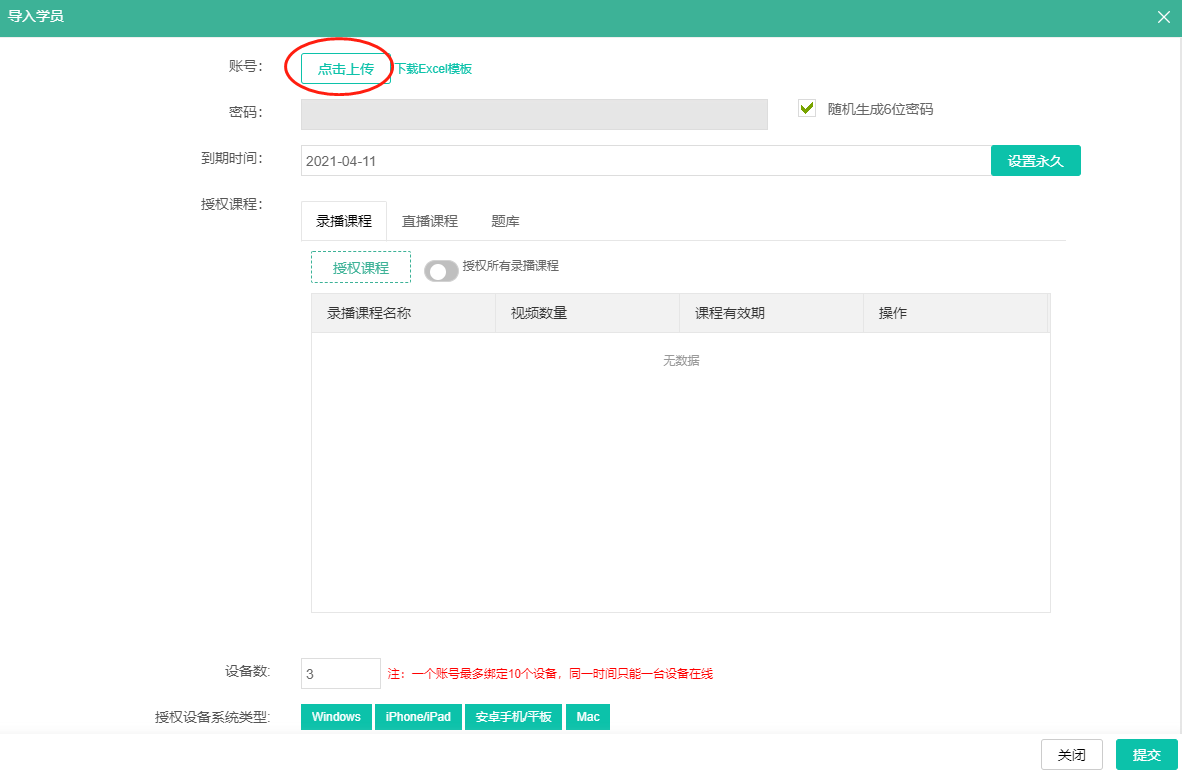
功能说明: 导入Excel:点击后先下载模板文件,按格式要求填写好模板里的学员信息后,上传Excel,即可批量生成账号。
添加账号:添加一个账号
批量添加账号:批量添加账号,您需要指定需要创建的数据以及账号前缀。账号每次最多生成100个。
到期时间:指定一个到期时间,到达时间后,学生将无法再登录播放器播放视频。
设备数:一个登录账号最多可以在多少台设备上使用。超过将无法登录播放器。同时,同一个账号同一时间只能在一台设备上使用,如果两台设备一起使用,将有一台设备被强制退出。
授权设备系统类型:Windows电脑, iPhone/iPad平板,安卓手机/安卓平板,Mac电脑
授权课程:在这里可以指定学员可以授权观看哪些课程
商家后台更多详情操作可具体操作大黄蜂帮助中心:大黄蜂帮助中心