一、功能介绍
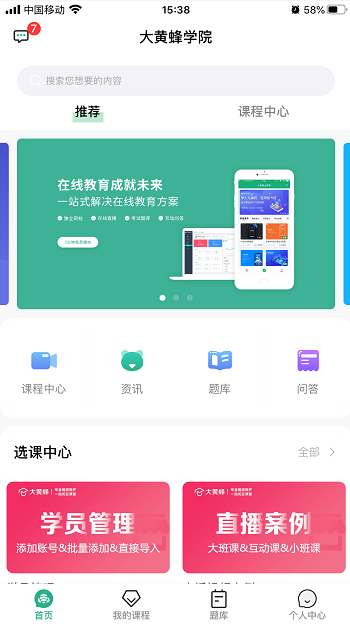
随着智能手机的普及,移动端购物已远远超过了电脑端购物。既然移动端店铺已经壮大并变为主流购物方式,那么对于移动端网店的要求也就越来越高,单纯的知识商品罗列已经不能吸引买家的眼球,对其进行精致的装修显得额外重要。
商家可以根据店铺内容的定位,通过轮播图、分类导航、品牌信息等进行对店铺品牌形象的塑造,搭配底部导航栏的自定义配置,可更好的提升用户体验,同时APP网校可以定制私有app,打造自己网校品牌APP,塑造更高级的品牌网校形象!
二、操作指引
视频素材:打开“如何装修App网校店铺”操作视频
网校后台,点击左侧导航栏 —【店铺】—【移动端APP】
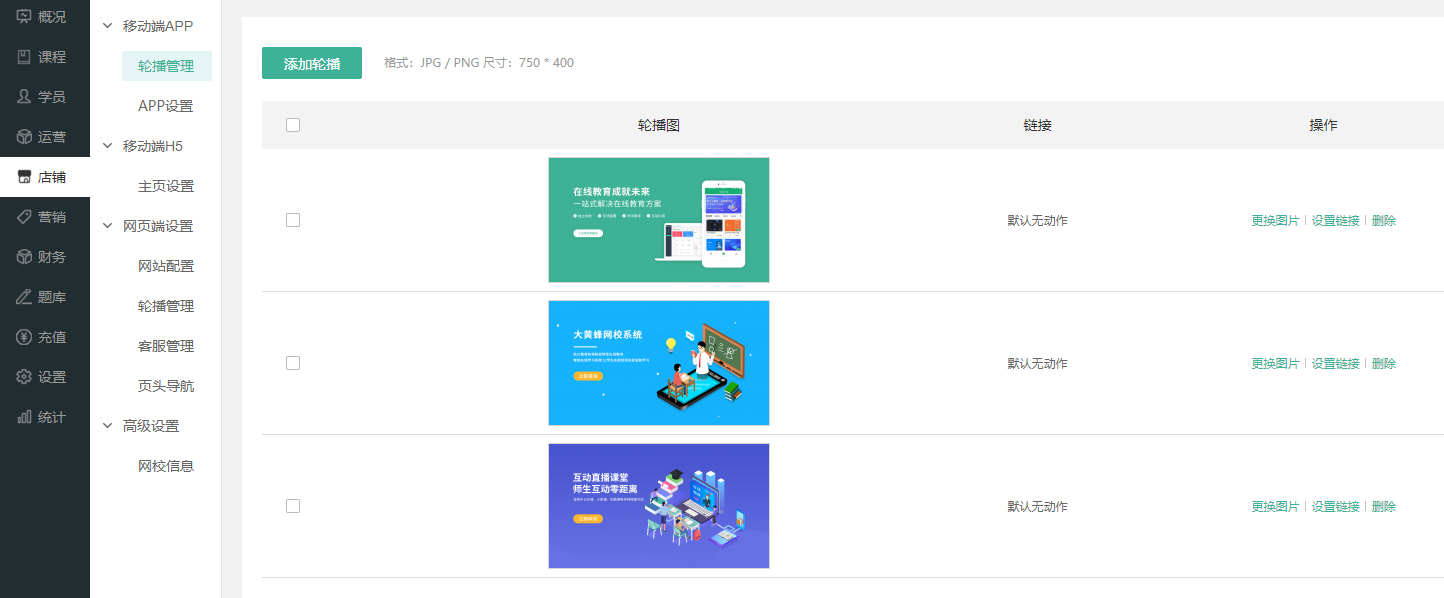
1、设置轮播图
添加轮播:最多可添加五张轮播图 删除:点击【删除】按钮可只直接删除轮播图 更换图片:可随时更换轮播图,需按照格式:格式:JPG / PNG 尺寸:750 * 400来更换 设置链接:可设置跳转到课程,也可以设置跳转到外部链接
2、首页设置
首页设置:可灵活配置顶部导航、分类导航、课程栏目和页底设置
2.1.顶部导航:网校名、搜索框和顶部导航可自主选择显示/关闭
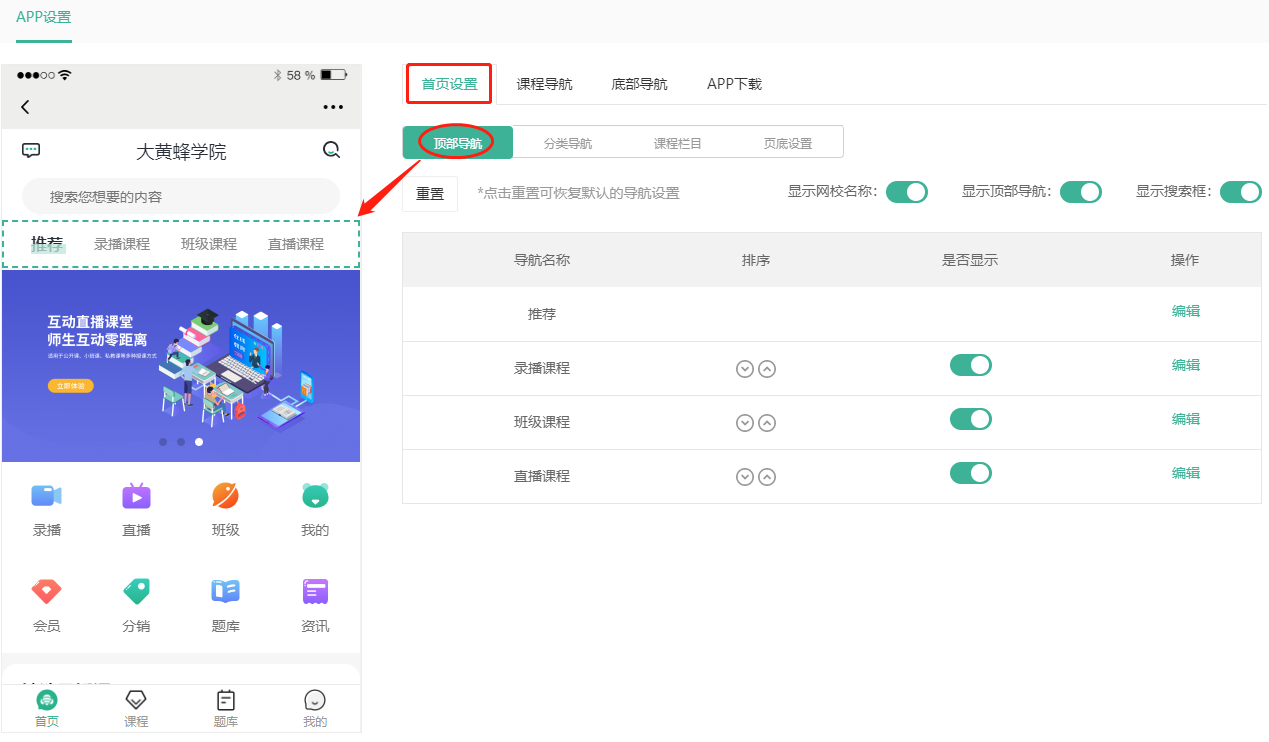
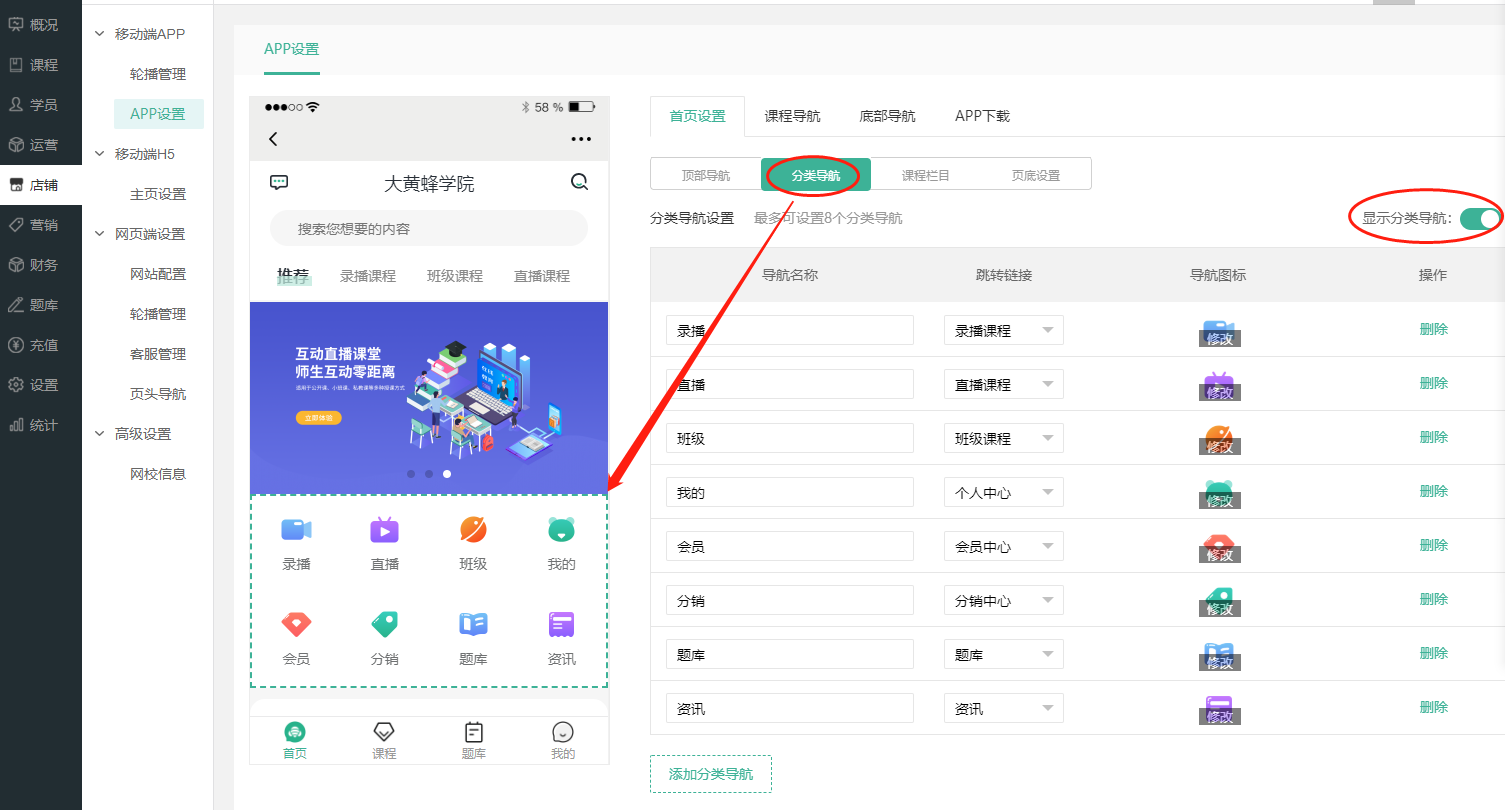
2.2.分类导航:最多添加8个分类导航,可自主选择显示/关闭分类导航,分类导航名称、跳转链接以及导航图标可以自定义修改
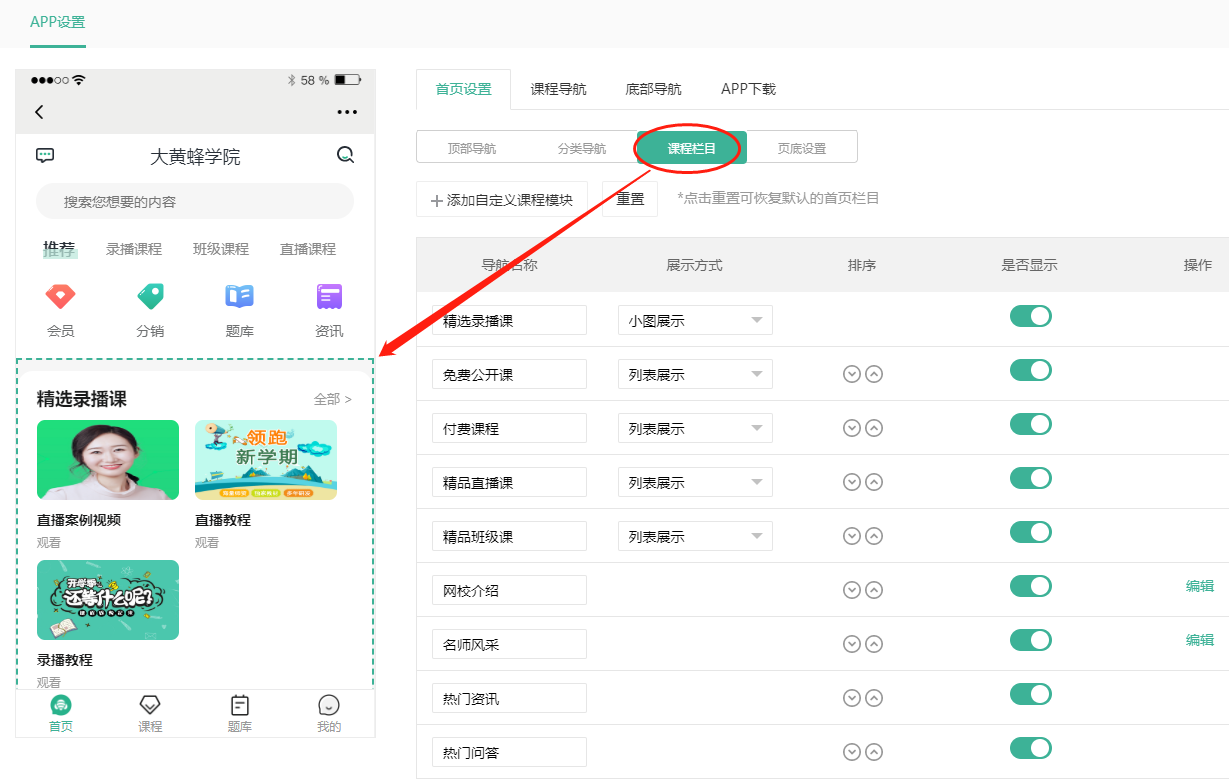
2.3.课程栏目:可自定义添加、排序、显示/关闭
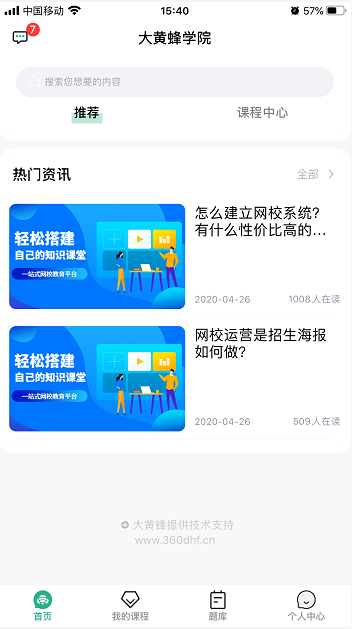
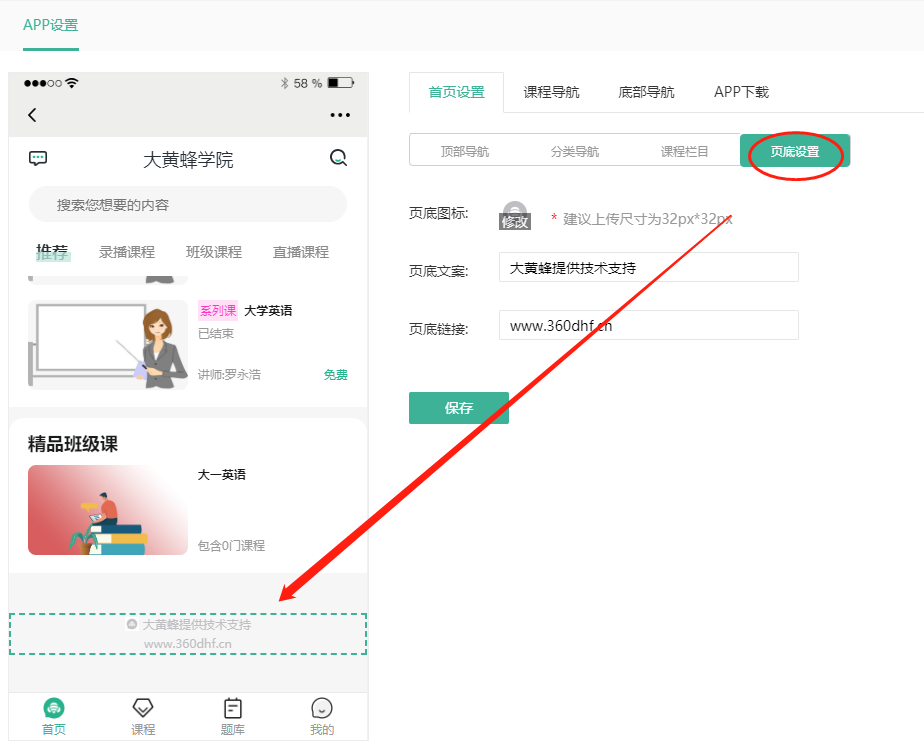
2.4.页底设置:可自定义页底图标、文案和链接(仅限高级版)
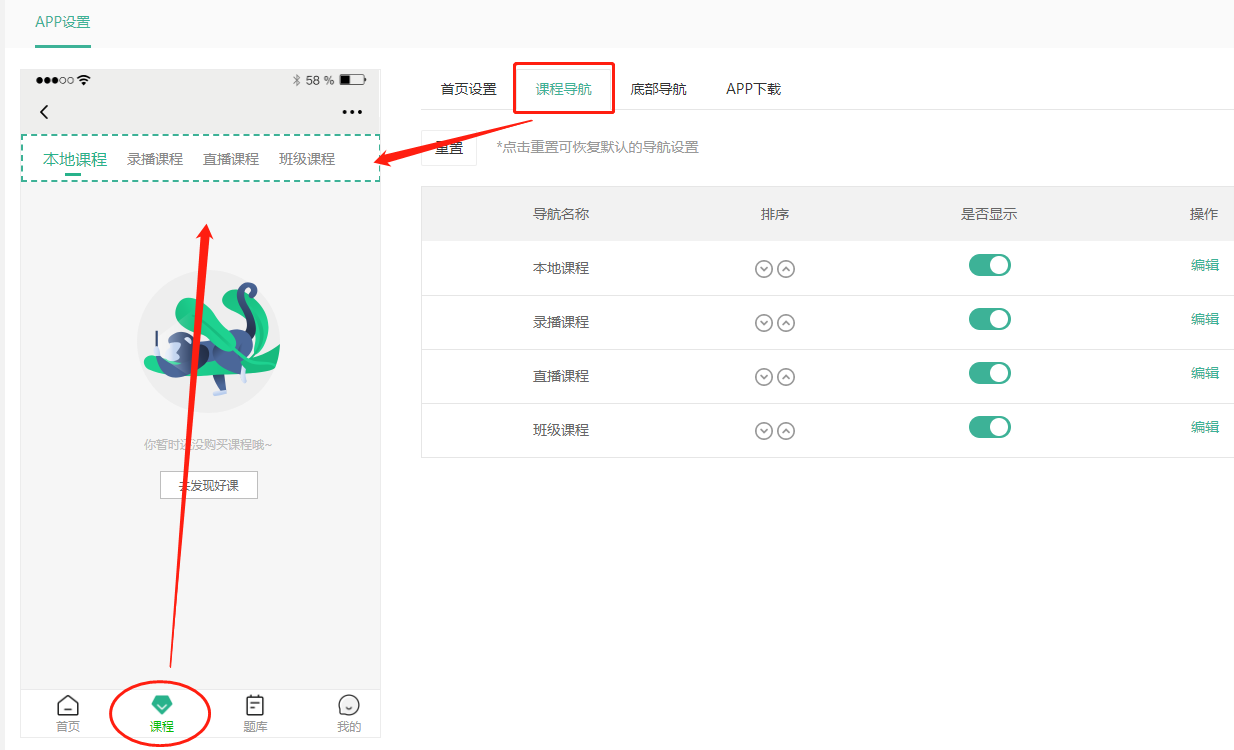
3、课程导航
课程导航:可自定义编辑导航名称、顺序以及显示
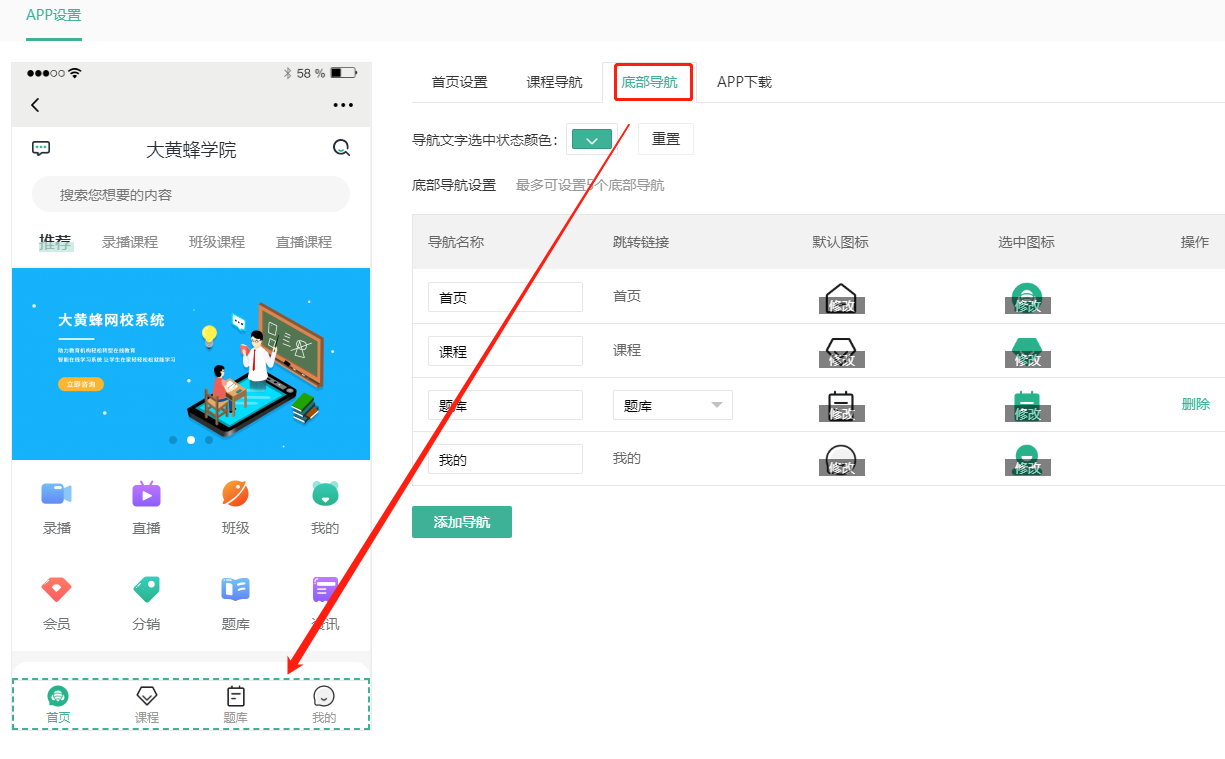
4、底部导航
底部导航:可自定义编辑导航名称和图标,底部导航设置最少3个,最多5个
三、APP网校效果