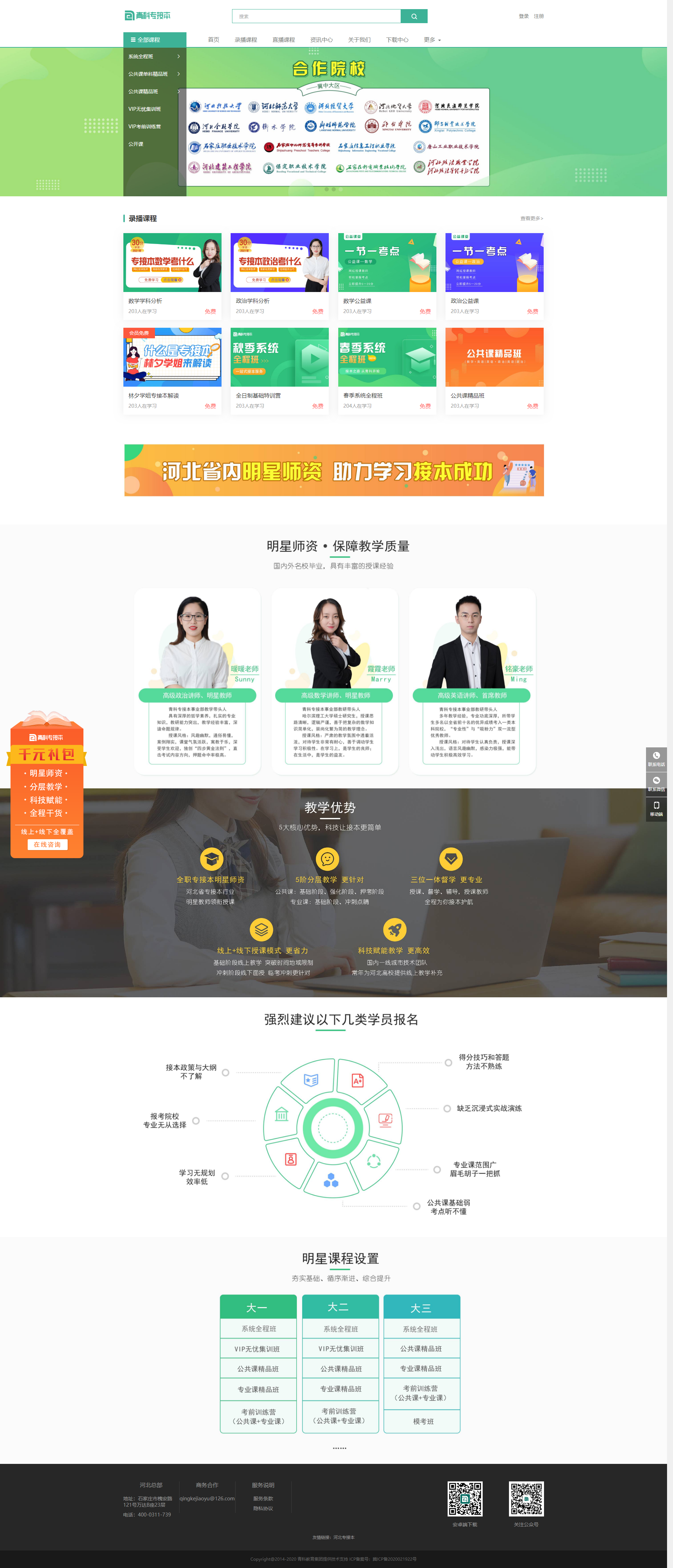
一、功能介绍
优质的店铺装修能够为学员带来更好的浏览体验。 网校商家可以根据店铺内容的定位,通过配置网站信息、页头导航、首页模板、页脚导航以及右侧边栏等进行对PC网校店铺形象的塑造,可更好的提升用户体验,营造“高级感”店铺形象!
二、操作指引
视频素材:打开“如何装修PC网校店铺”操作视频
1、如何配置页头导航
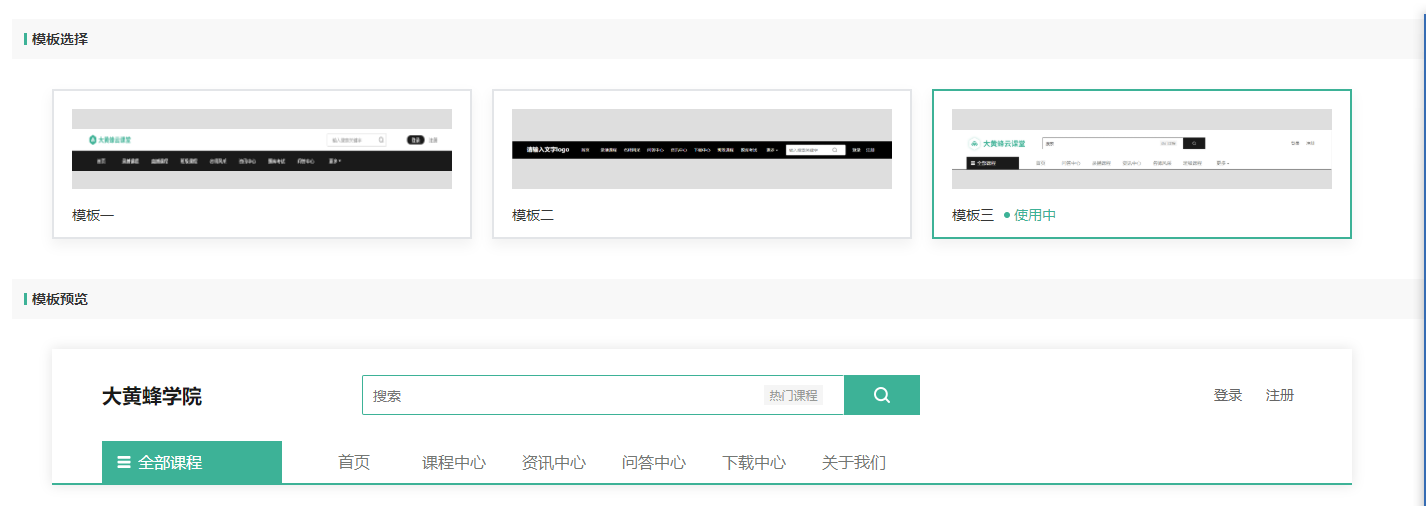
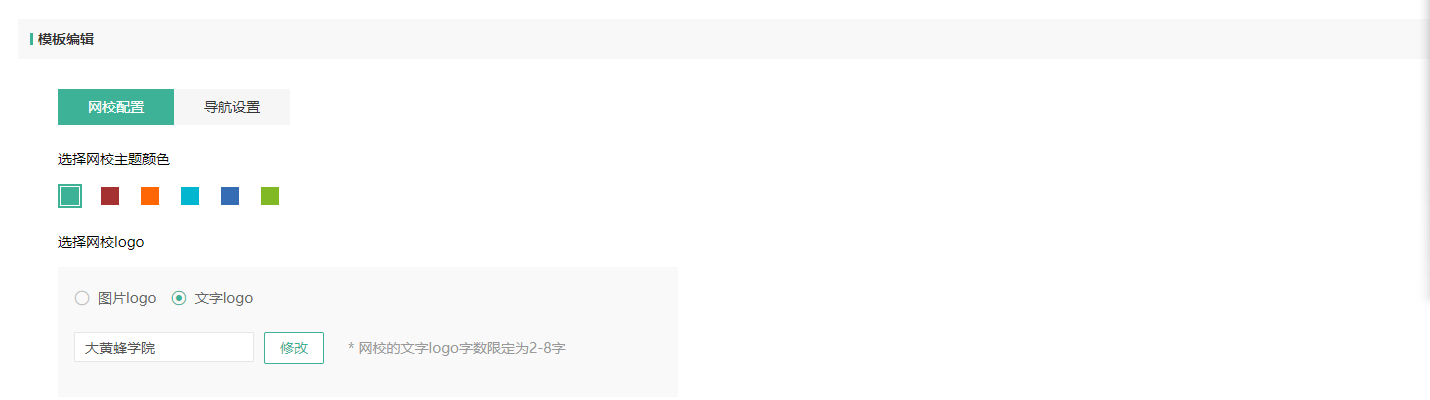
1.1.操作指引 网校后台—【店铺】—【网页端设置】—【页头导航】 1.2.选择页头导航模板 有三种模板,可根据网校内容风格进行选择配置 1.3.配置主题颜色 有六种主题颜色,可根据网校内容风格进行选择配置 1.4.设置网校LOGO
图片LOGO,尺寸要求:160px*58px内 文字LOGO,之间点击修改即可
 1.5.设置导航栏目
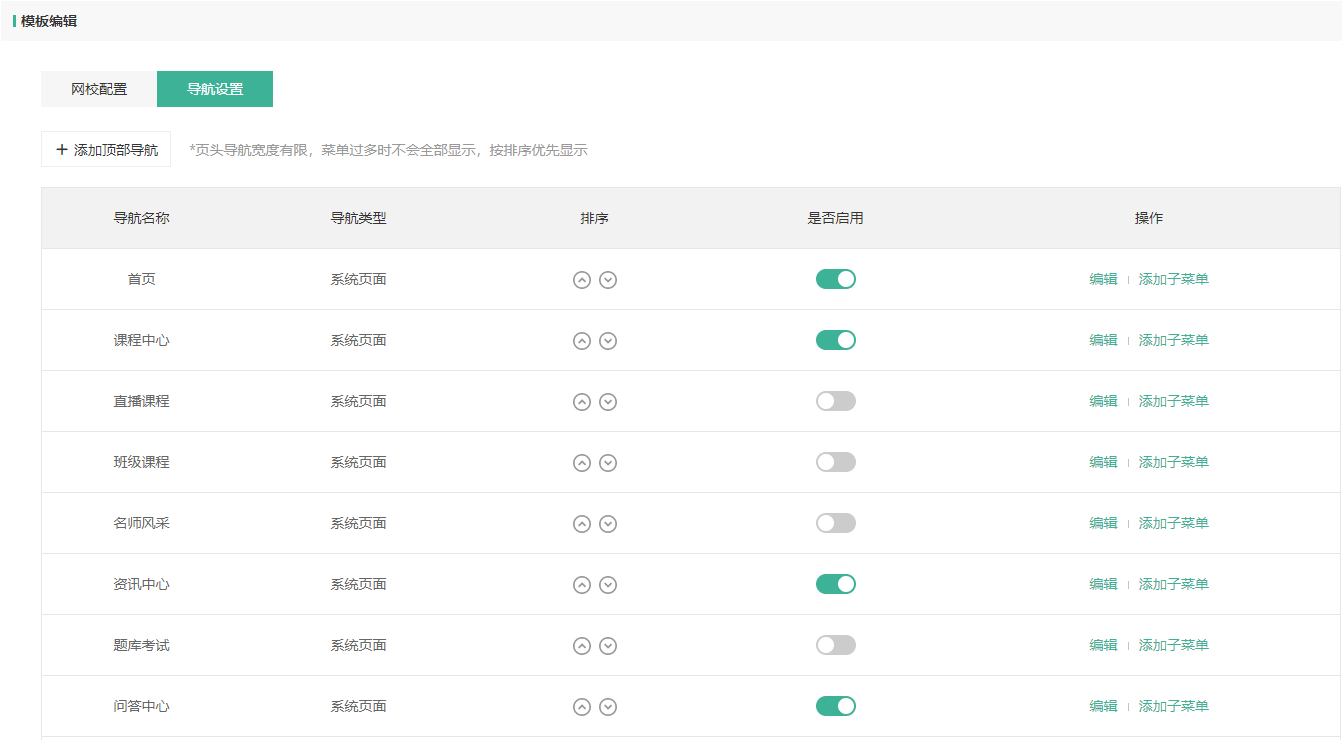
自定义添加和编辑导航栏目,需注意:页头导航宽度有限,菜单过多时不会全部显示,按排序优先显示。
1.5.设置导航栏目
自定义添加和编辑导航栏目,需注意:页头导航宽度有限,菜单过多时不会全部显示,按排序优先显示。

2、如何配置首页主题
2.1.操作指引 网校后台—【店铺】—【网页端设置】—【首页模板】
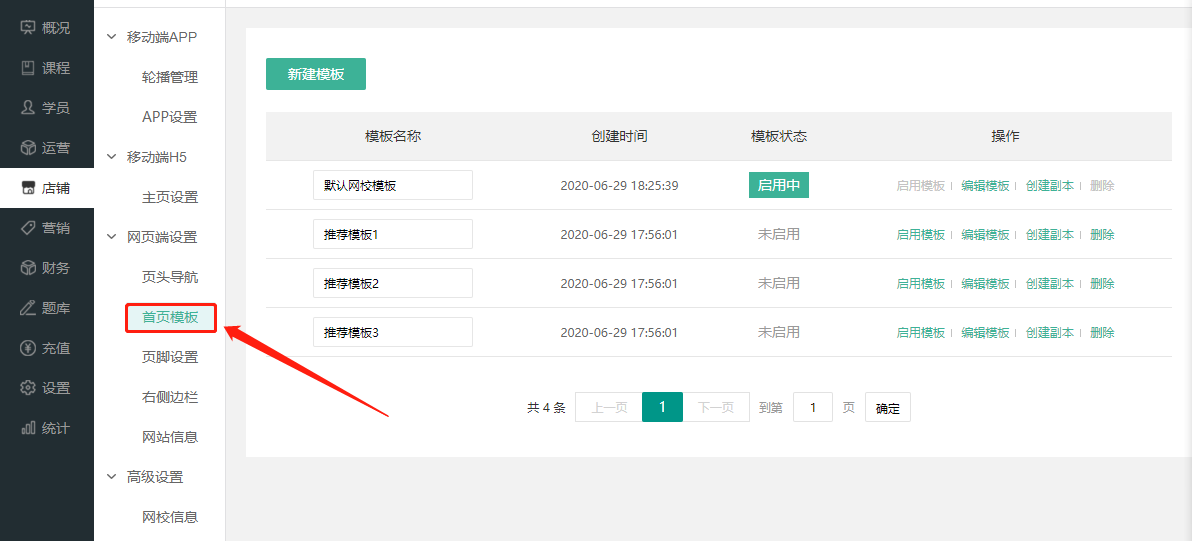 2.2.编辑模板
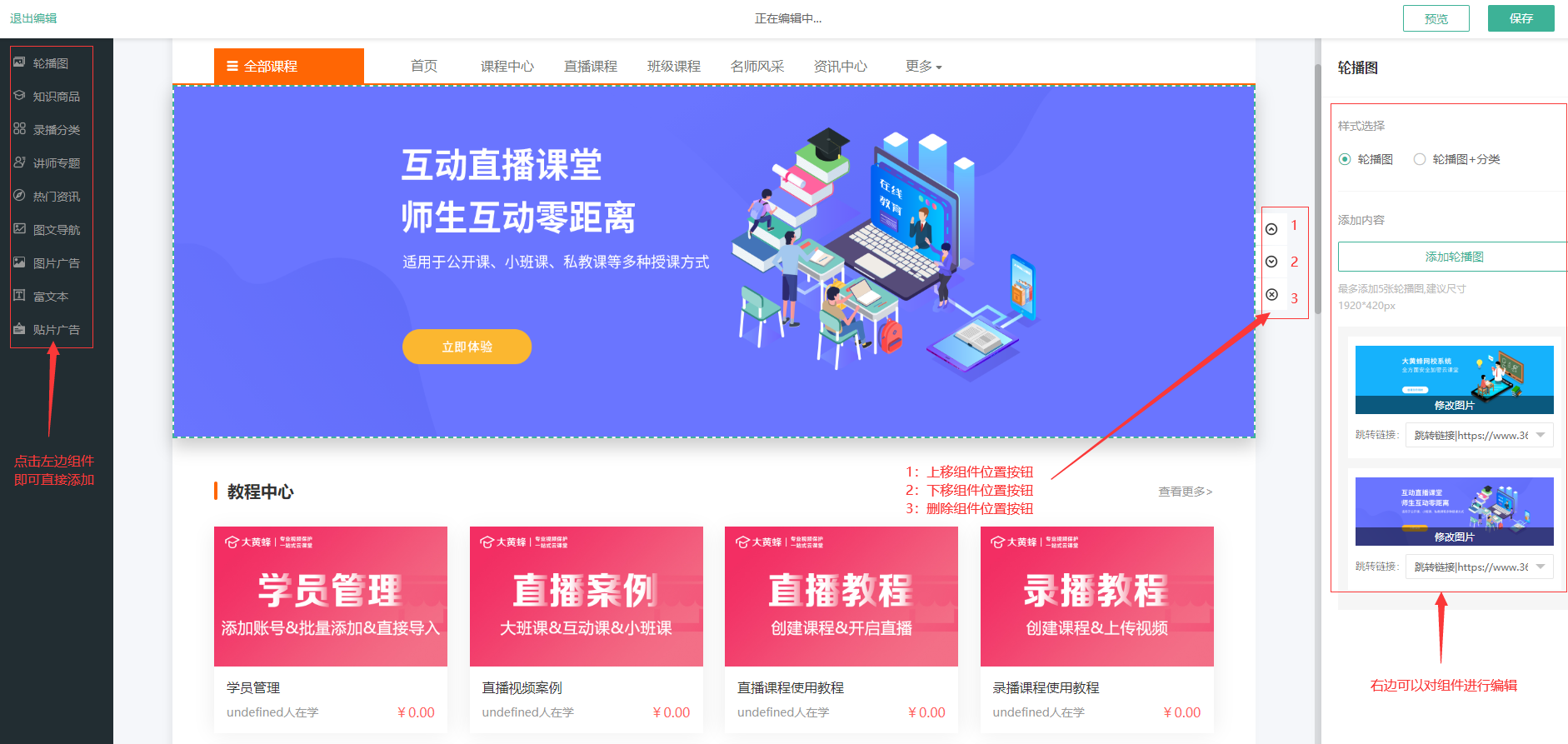
组件:左边是模板组件,可以自定义添加各类组件,包括轮播图、知识商品、录播分类、讲师专题、热门资讯、图文导航、图片广告、富文本、贴片广告等。
效果:中间是效果图,根据各类组件,塑造自己专属的高级感网校店铺效果
编辑:右边是编辑栏,各类组件添加后可进行自定义编辑
2.2.编辑模板
组件:左边是模板组件,可以自定义添加各类组件,包括轮播图、知识商品、录播分类、讲师专题、热门资讯、图文导航、图片广告、富文本、贴片广告等。
效果:中间是效果图,根据各类组件,塑造自己专属的高级感网校店铺效果
编辑:右边是编辑栏,各类组件添加后可进行自定义编辑
3、如何设置页脚导航
3.1.操作指引 网校后台—【店铺】—【网页端设置】—【页脚设置】
3.2.选择模板 有两种模板,可根据网校需求进行选择配置
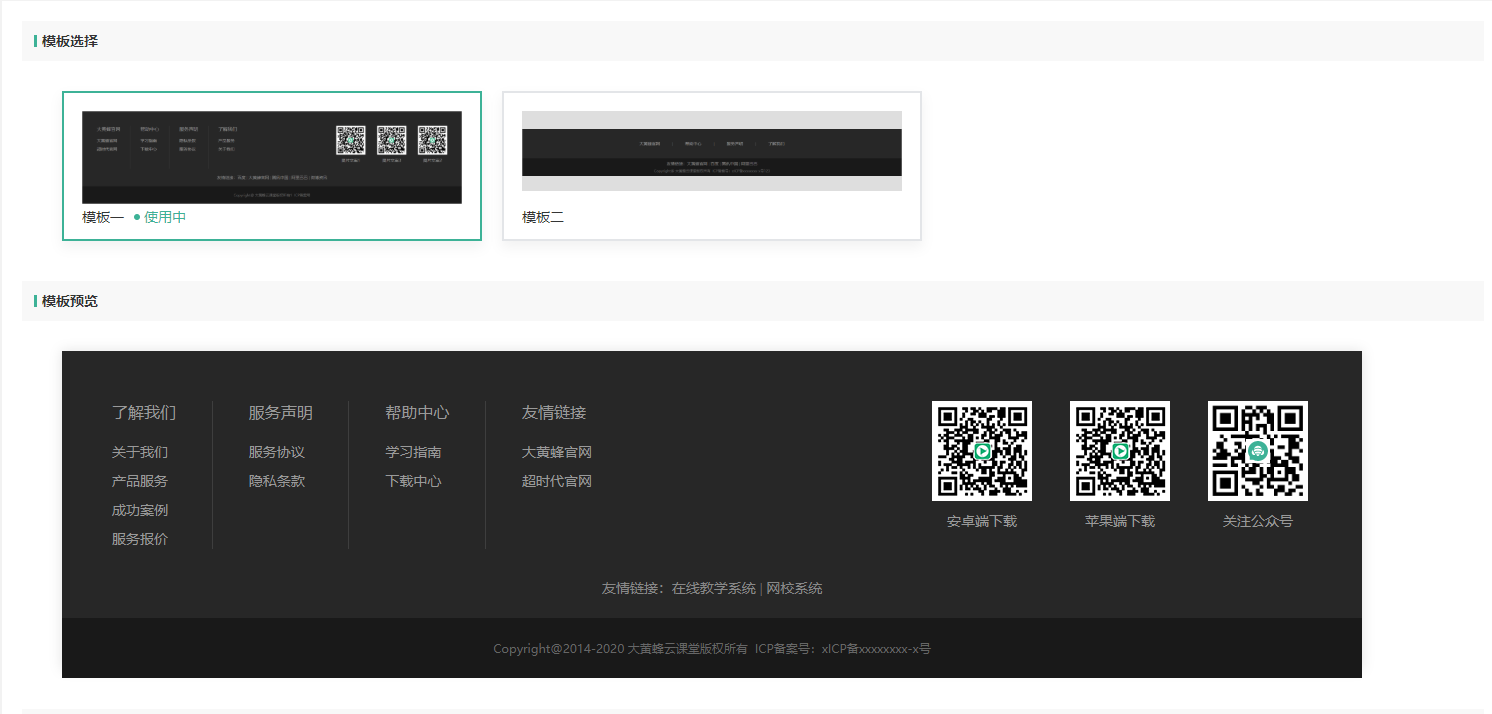
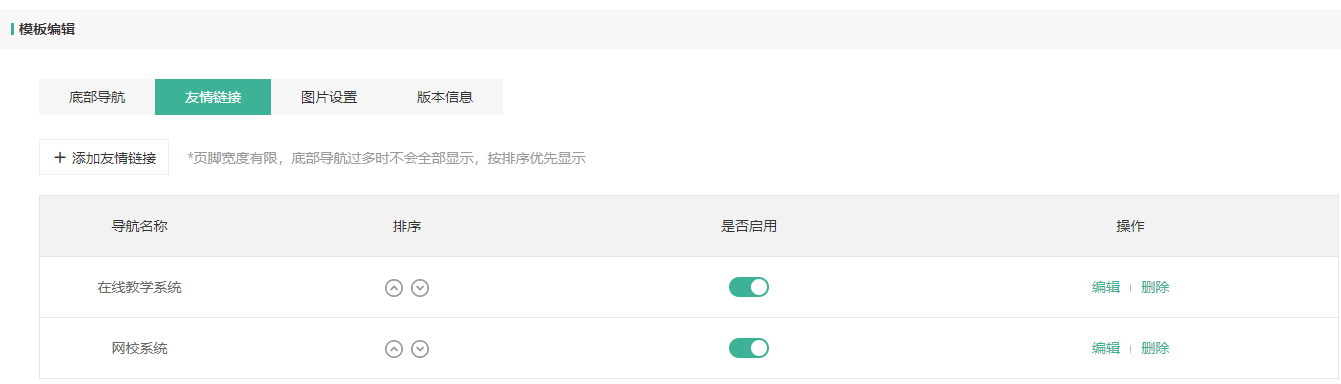
3.3.编辑模板 底部导航设置
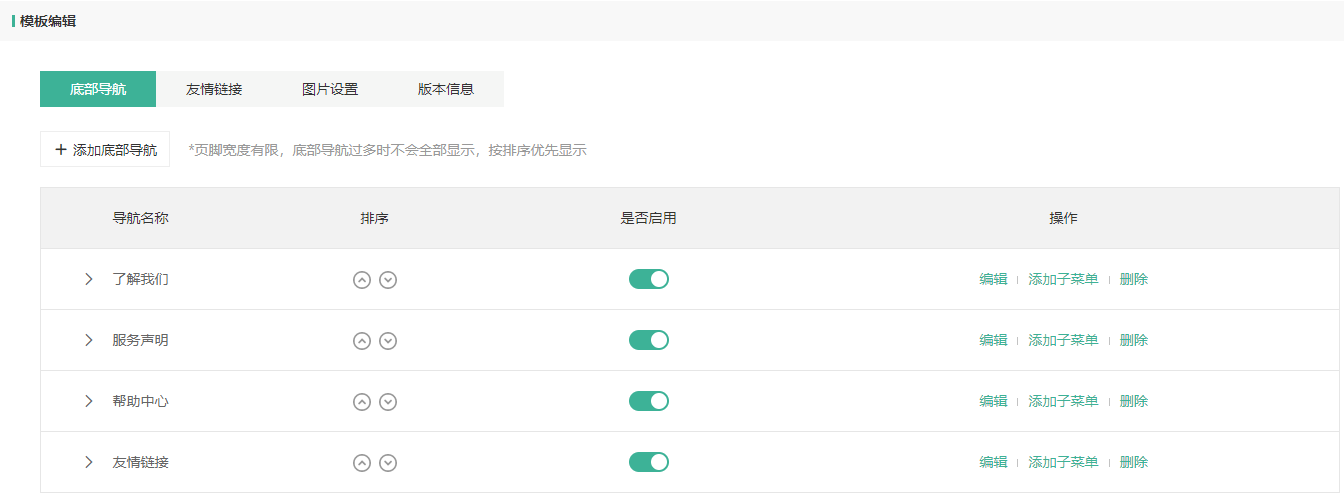
友情链接设置
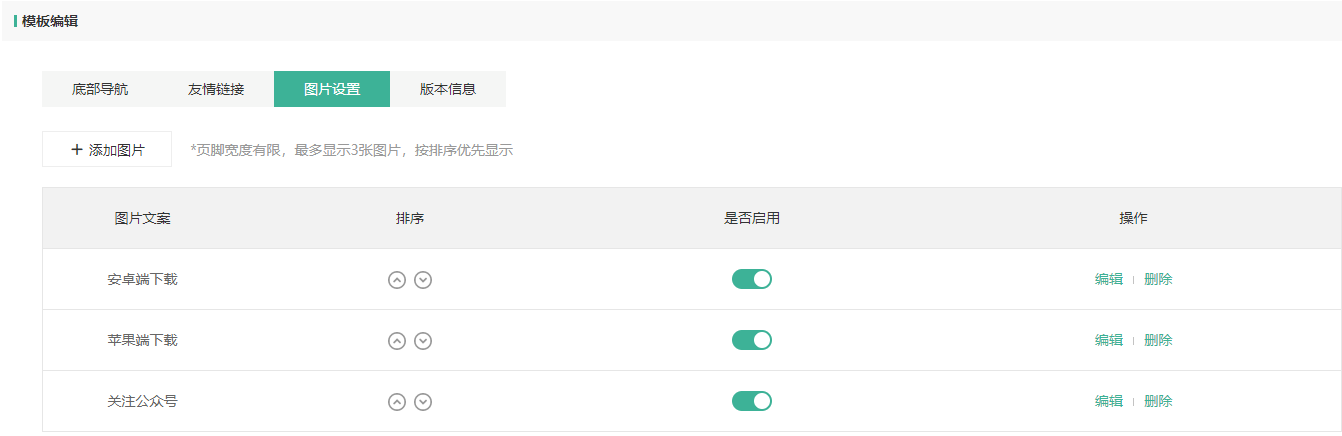
底部图片设置
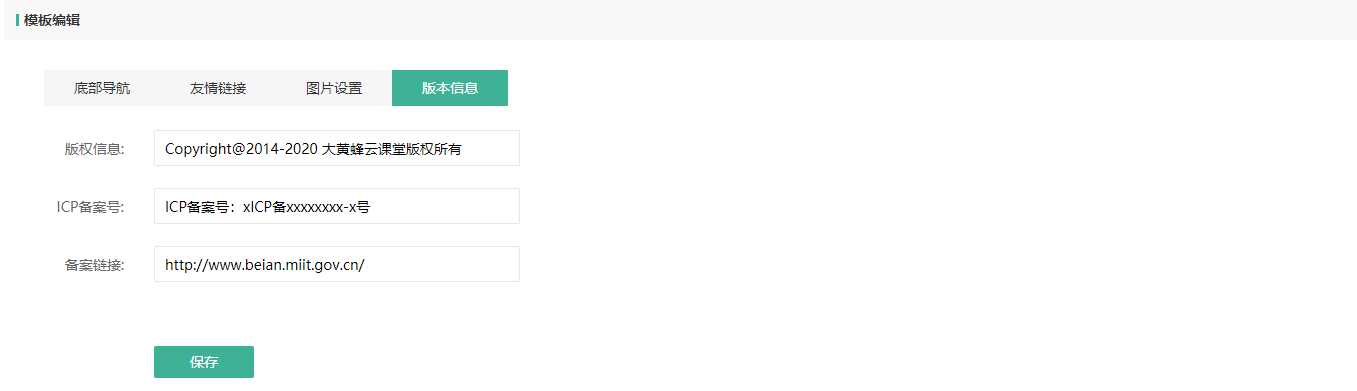
版权信息设置
4、如何设置右侧边栏
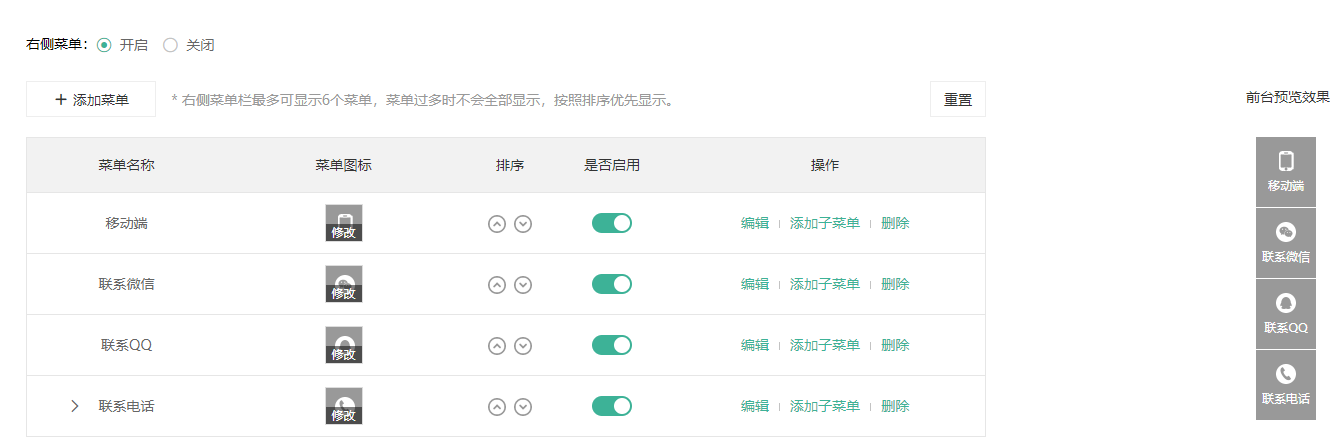
4.1.操作指引 网校后台—【店铺】—【网页端设置】—【右侧边栏】 4.2.设置右侧菜单栏 可自定义添加和删除,以及设置子菜单,需注意:右侧菜单栏最多可显示6个菜单,菜单过多时不会全部显示,按照排序优先显示。
5、如何配置网站信息
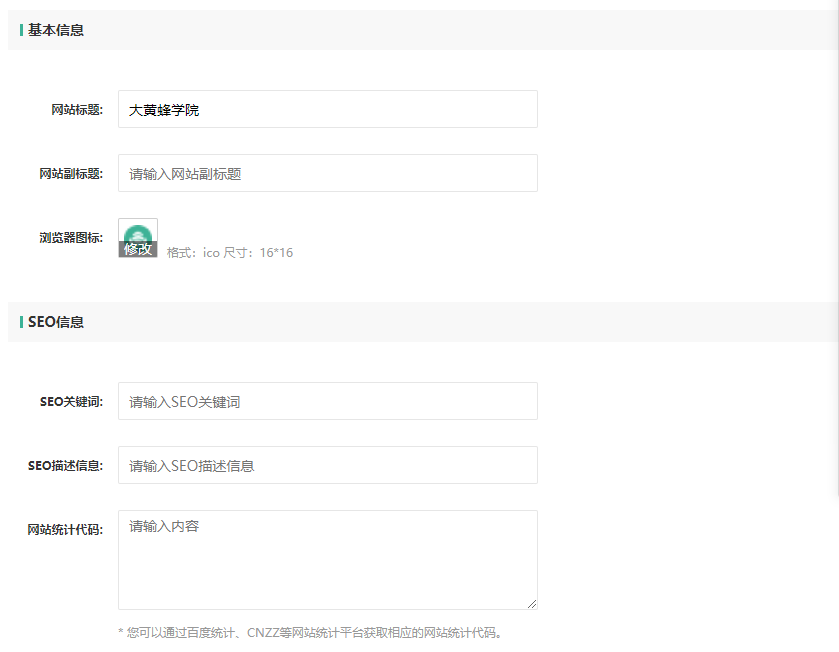
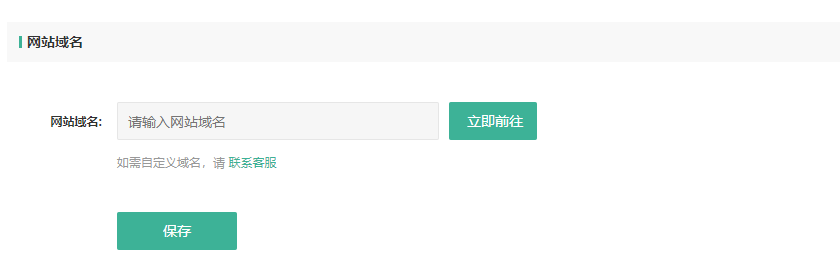
5.1.操作指引 网校后台—【店铺】—【网页端设置】—【网站信息】 5.2.网站信息配置 基础信息:网站标题、副标题以及ico浏览图标; SEO信息:设置关键词/描述/统计代码; 网站域名:可以绑定机构域名,使用自有域名作为店铺浏览地址,拥有专属的品牌域名;
三、PC网校优秀案例
青科教育:www.qingkeedu.cn