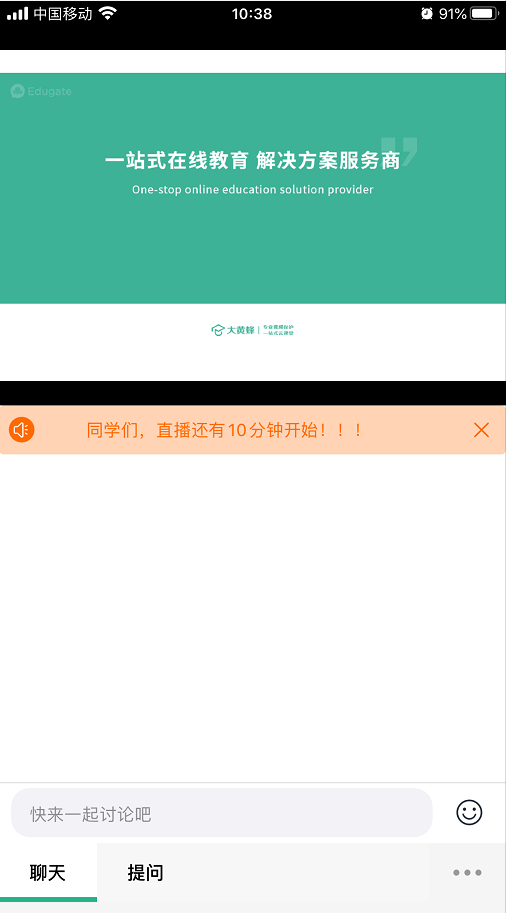
一、功能介绍
网校完成互动课创建并顺利招生成功后,就可以引导讲师下载使用【小班/互动直播-教师端】开始在线授课;讲师可以完成与多名学员语音实时互动、白板画笔互动、课件展示、多媒体展示、评论互动、答题互动等行为。
二、操作路径
授课:下载小班/互动直播-教师端→ 通过课程频道号和密码登录客户端 → 进入直播间 →开始上课。
三、使用教程
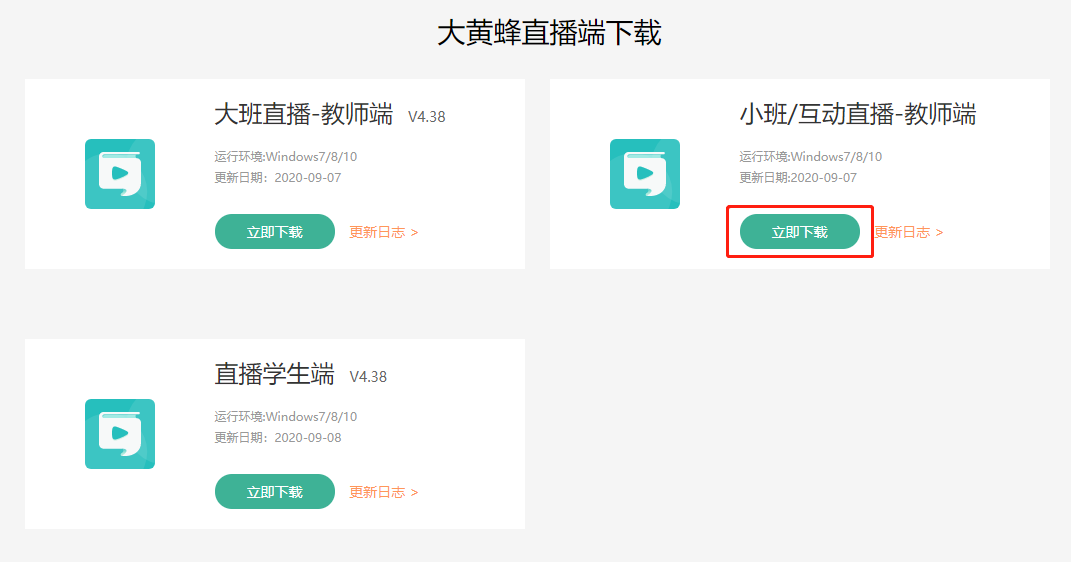
1、电脑下载直播客户端-小班/互动直播教师端 下载链接:https://www.360dhf.cn/dhfplayer/ 下载并安装完成,目前客户端只支持win系统!
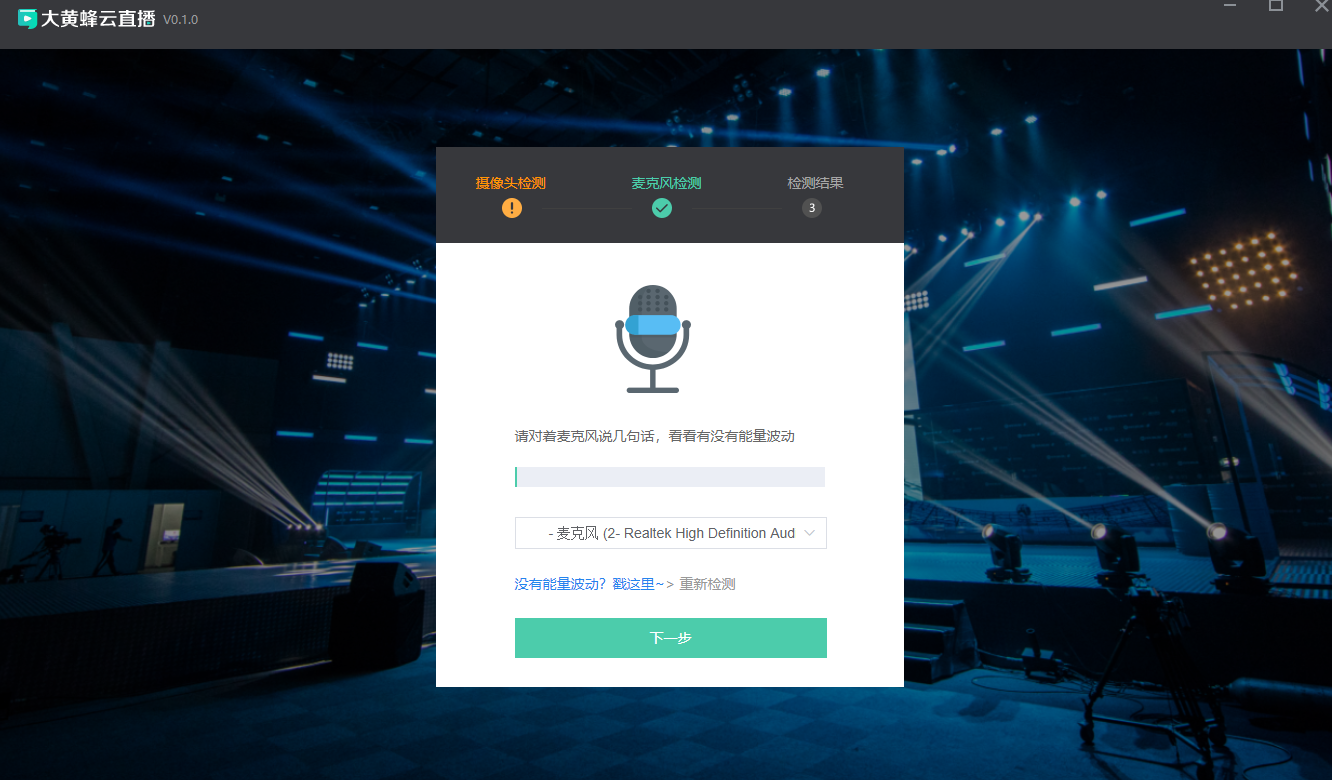
2、登录小班/互动直播-教师端 登录前进行设备检测:依次确保【扬声器】、【麦克风】、【摄像头】都能正常使用
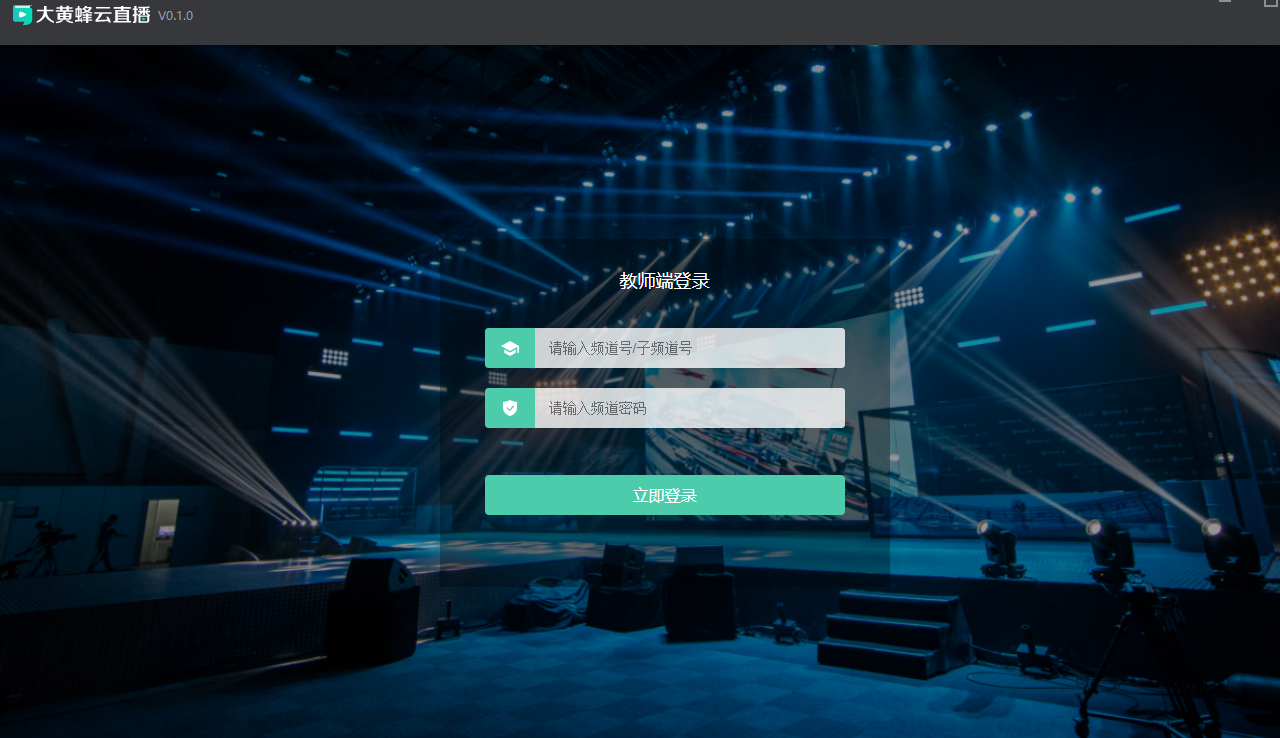
设备检测正常后,通过频道号和密码进行登录 (频道号和密码在管理后台——直播课程表里获取)
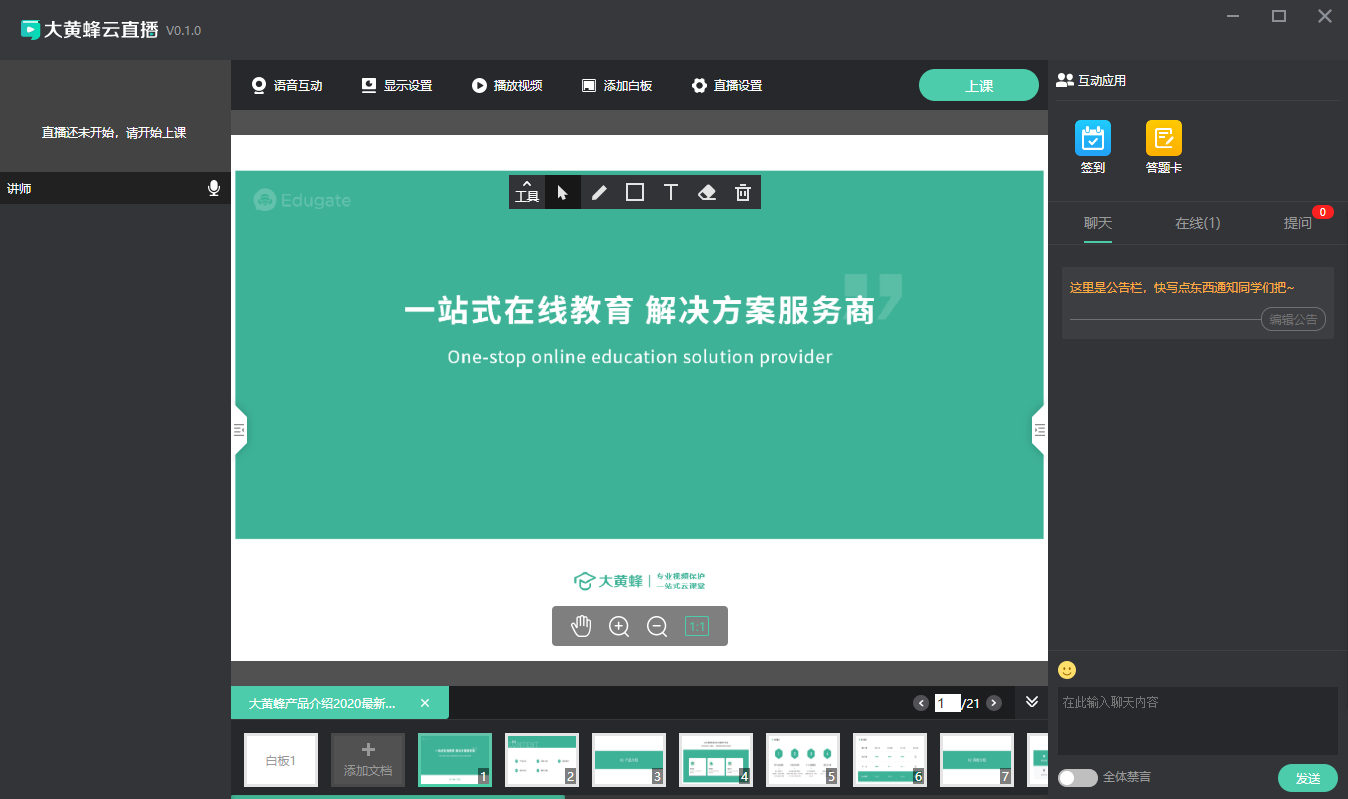
3、进入直播间,开始上课
语音互动:讲师可以与多名学员进行实时语音互动 播放视频:直播中可插入视频/音频播放 添加白板:点击增加白板可以在课件中间增加不同的白板,不同的白板可以添加不同的涂鸦(画笔)内容或课件 画笔工具:白板中间的工具即是画笔工具,与学员连麦可以授权学员画笔权限,师生都可以在白板上涂鸦 添加文档:支持ppt、pptx、word、jpg、png、pdf格式的课件内容。 直播设置:麦克风、扬声器、以及本地录制的自定义设置 互动应用:签到、答题卡、聊天区,提问、直播公告
四、学员如何听课
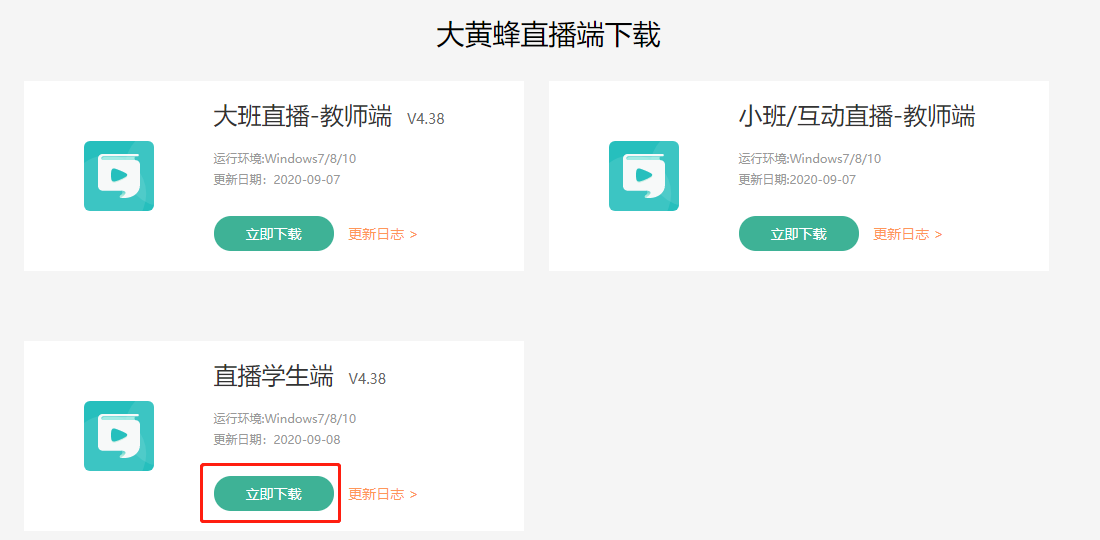
(一)大黄蜂云直播-学生端听课 电脑下载直播学生端端 下载链接:https://www.360dhf.cn/dhfplayer/ 首次安装学生端,需要再安装下flash插件:https://qncdn.360dhf.cn/files/flash.exe 下载并安装完成,目前客户端只支持win系统。mac系统可以浏览器听课:https://weblive.360dhf.cn/login (建议谷歌浏览器)
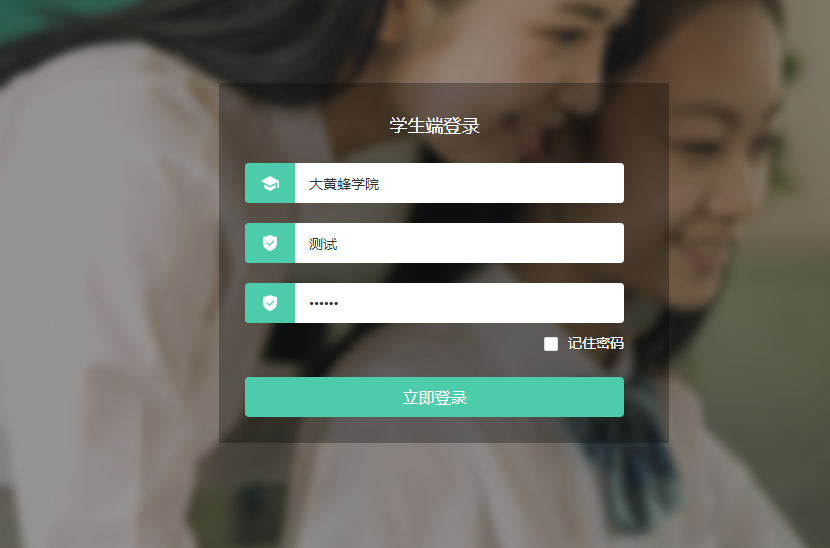
登录直播学生端 输入网校名、学员账号和密码登录
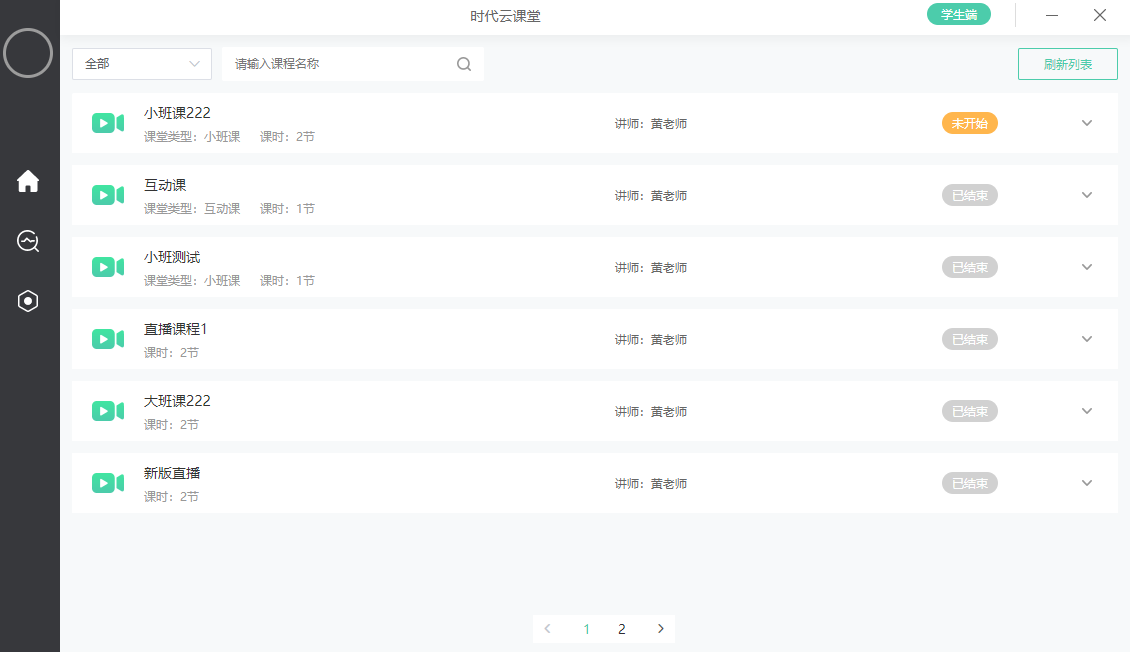
登录之后,找到对应直播课程,点击进入直播间观看即可 直播端学生端只显示已授权课程,如未获得授权需联系网校老师授权才能看到对应课程;
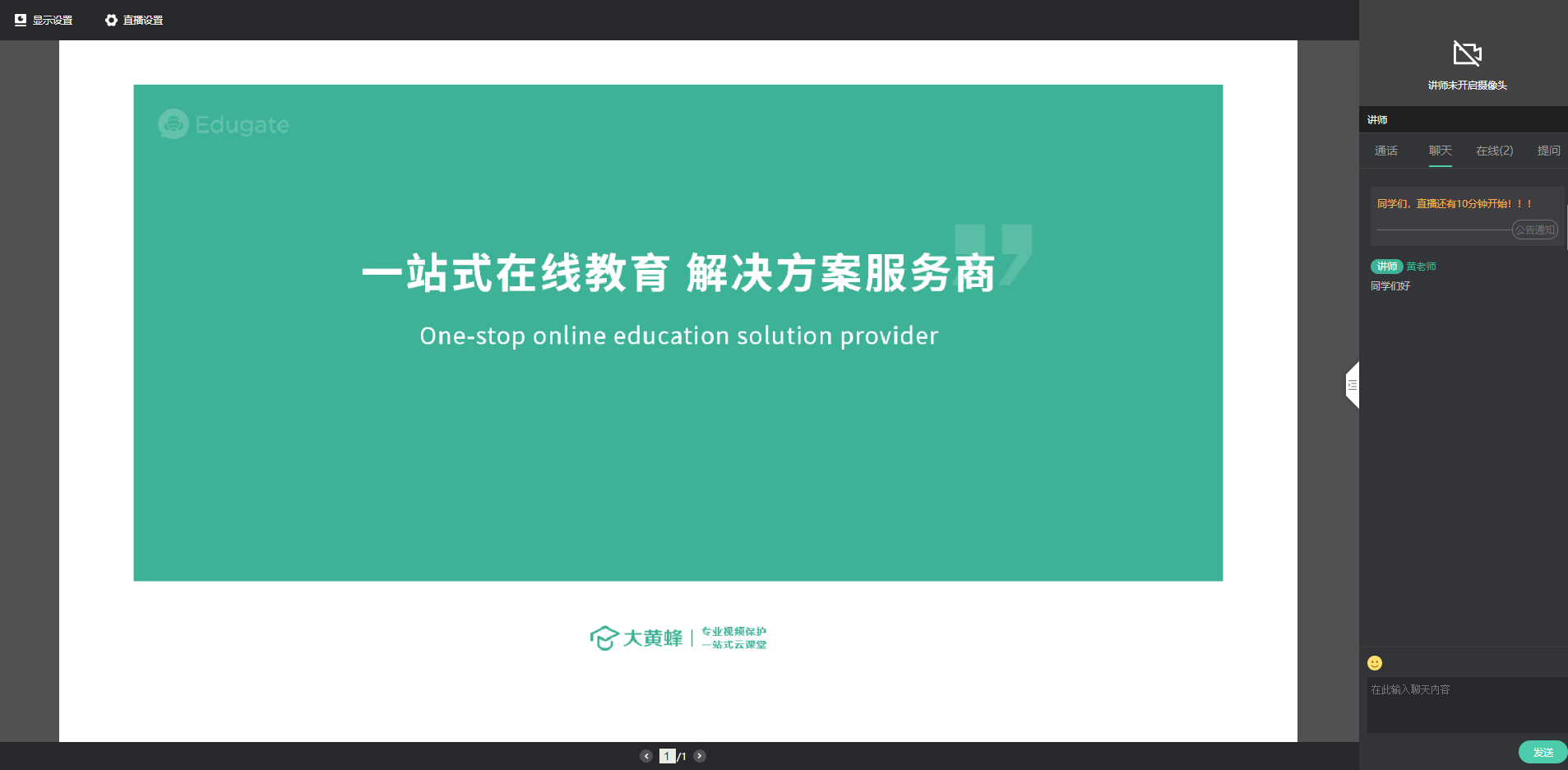
进入直播间,开始听课 电脑学生端互动课画面
(二)大黄蜂云课堂App听课
如App观看直播提示播放器版本过低,请更新至最新版App即可 安卓最新版:4.3.6.7 苹果最新版:5.03 更新地址:https://www.360dhf.cn/dhfplayer/
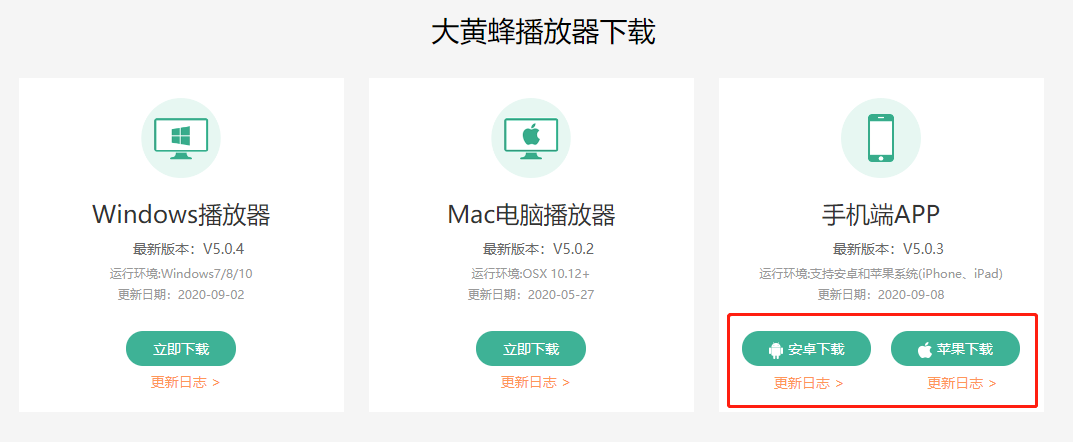
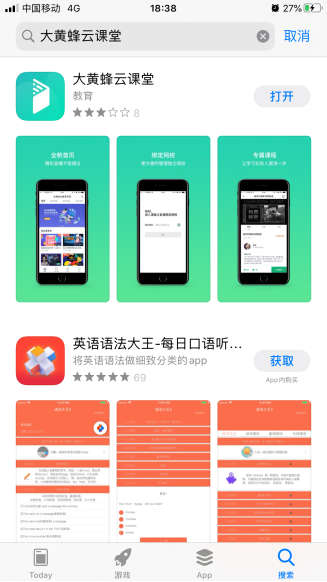
或者直接在应用市场(安卓)/app store(苹果)搜索:大黄蜂云课堂,下载安装;
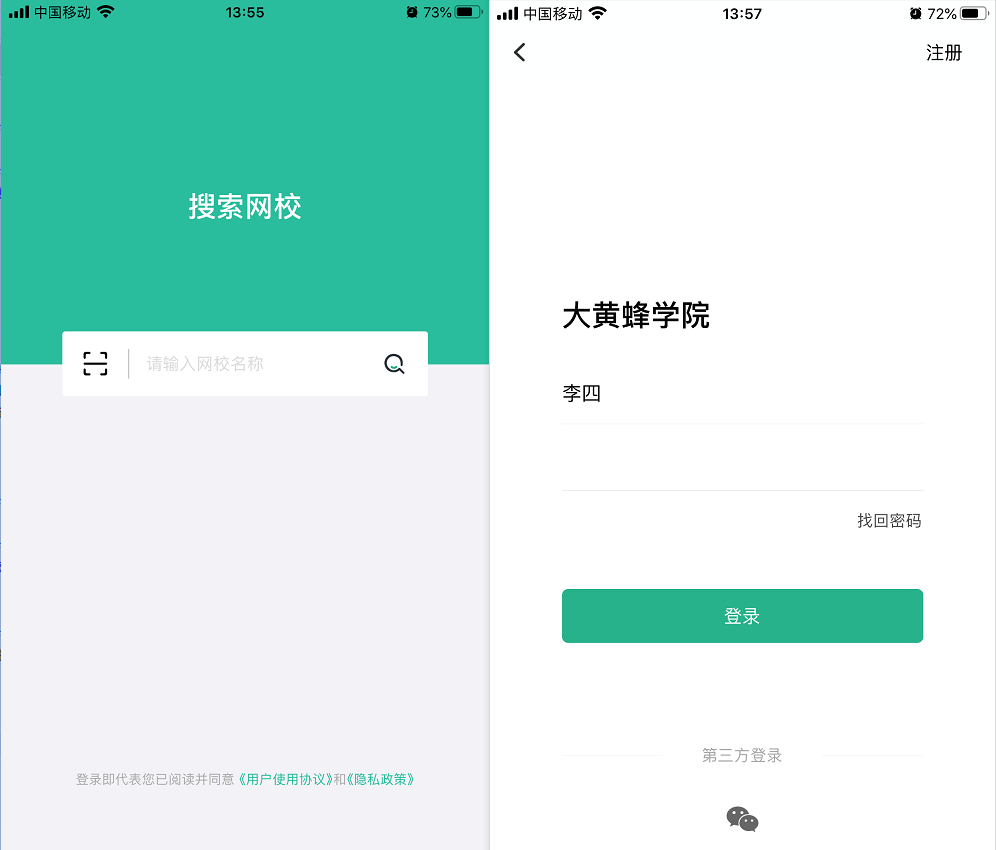
安装好,打开APP,绑定您对应的网校,输入学员账号密码登录
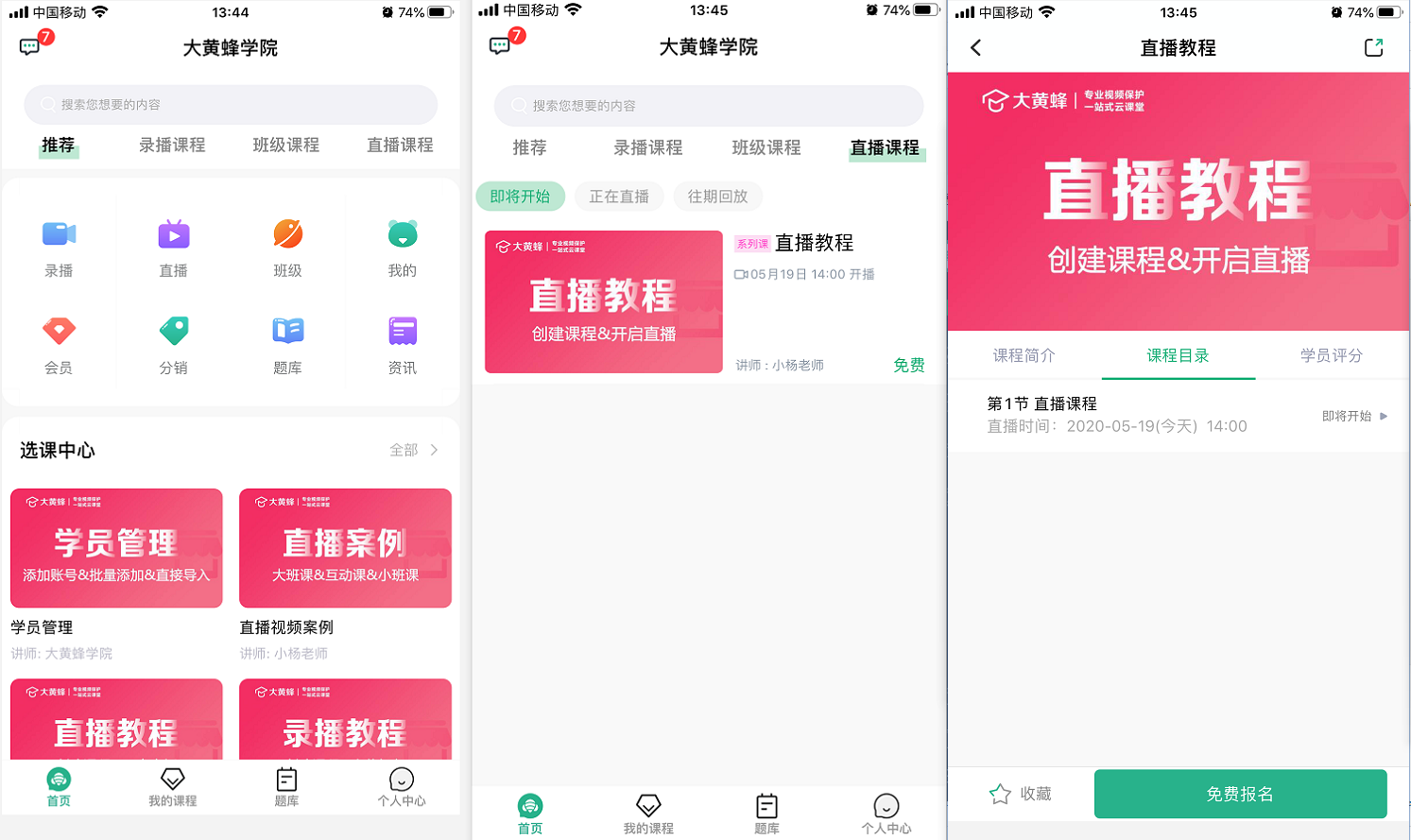
登录之后,点击直播课程,找到对应的直播课程,点击报名学习,进入课程目录,点击对应直播课时进入直播间即可,如图:
App端互动课直播画面