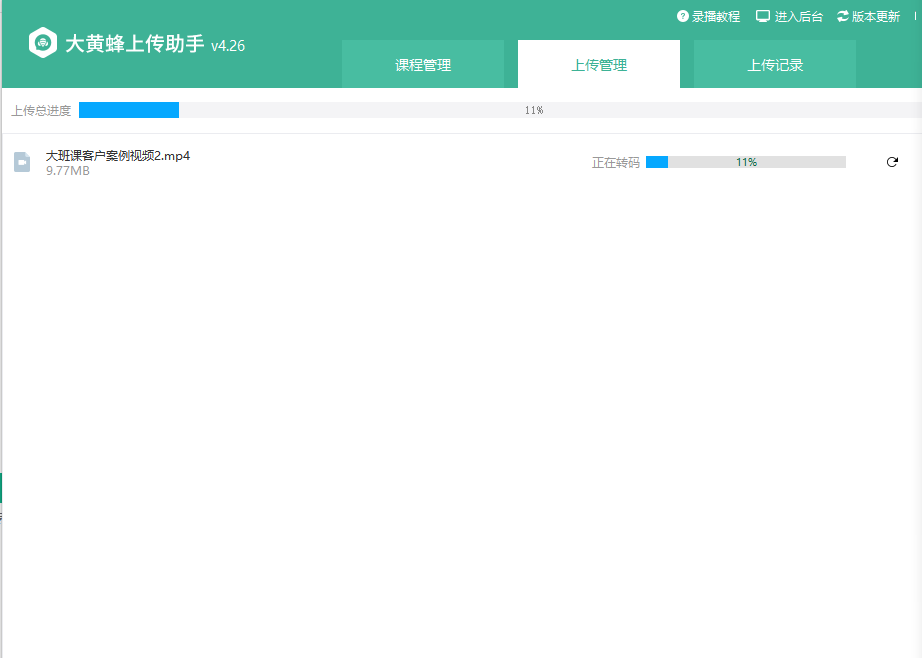
如何创建课程/上传视频
一、创建课程
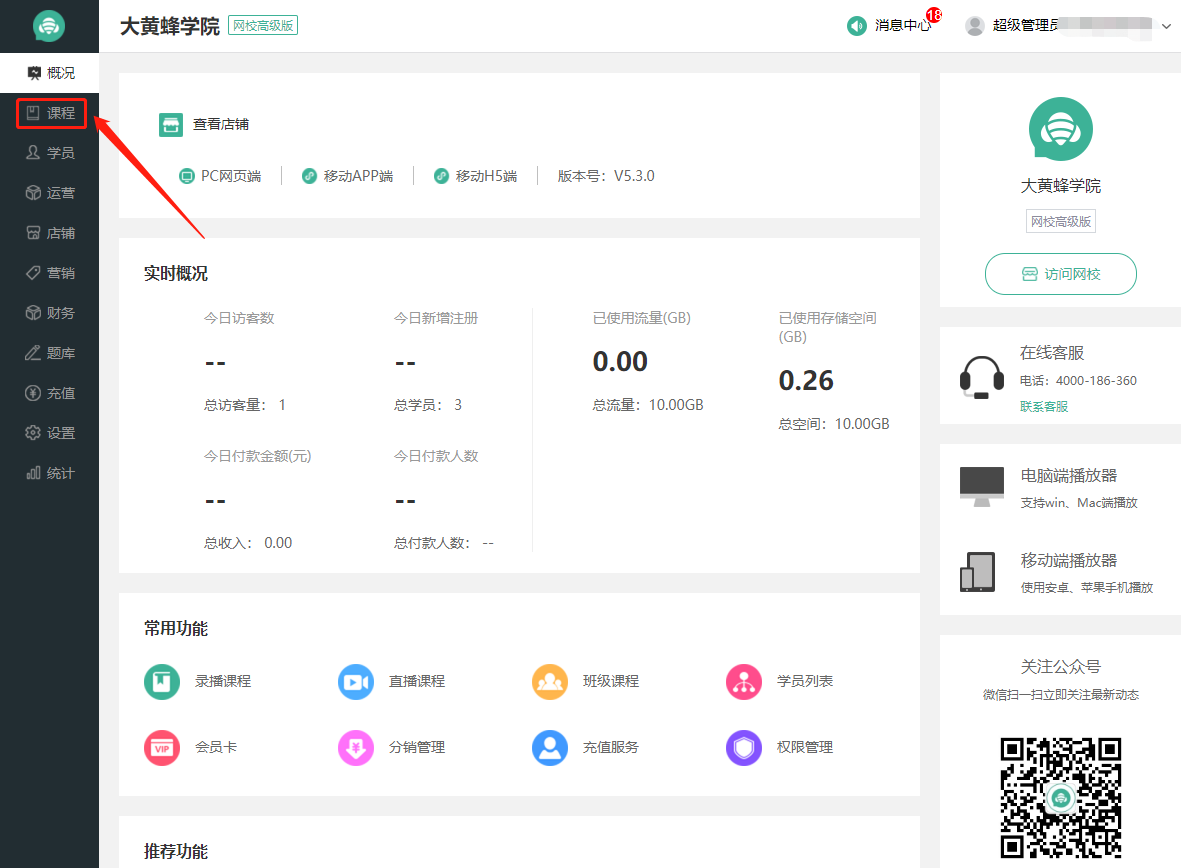
1.进入网校后台,点击左侧导航栏 —【课程】
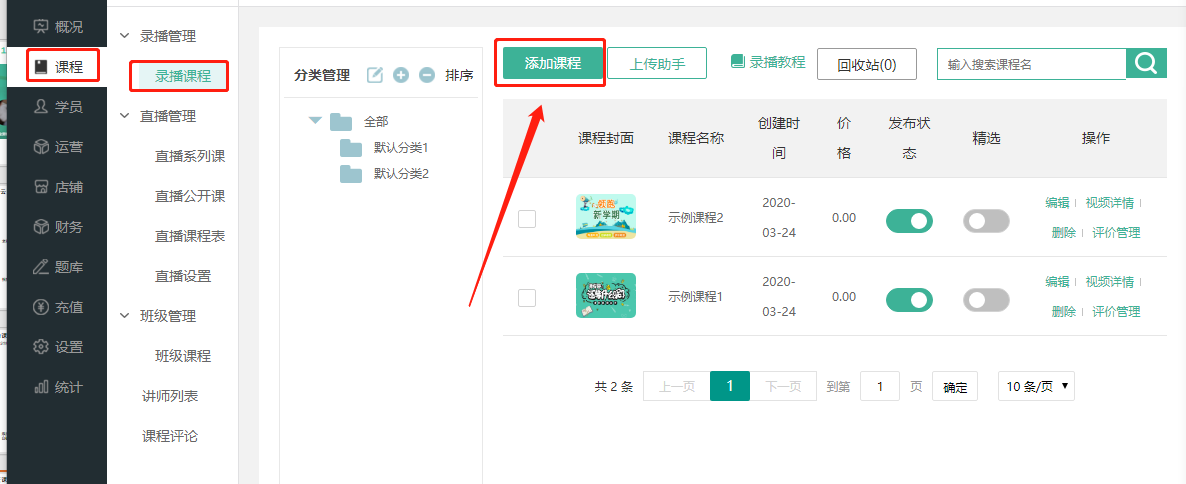
2. 进入课程后,点击【录播课程】—【添加课程】
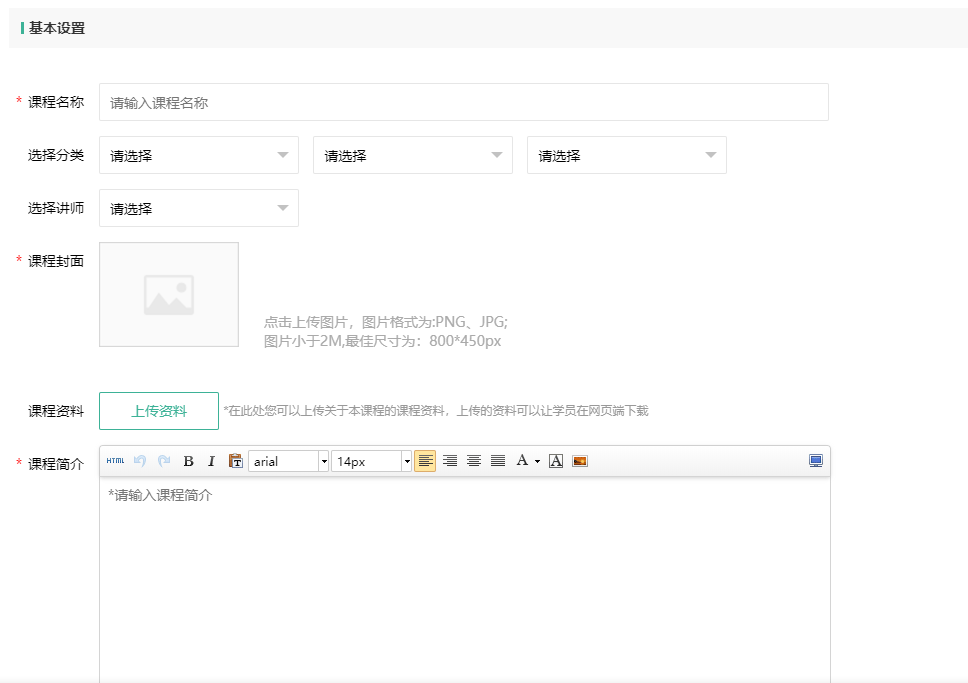
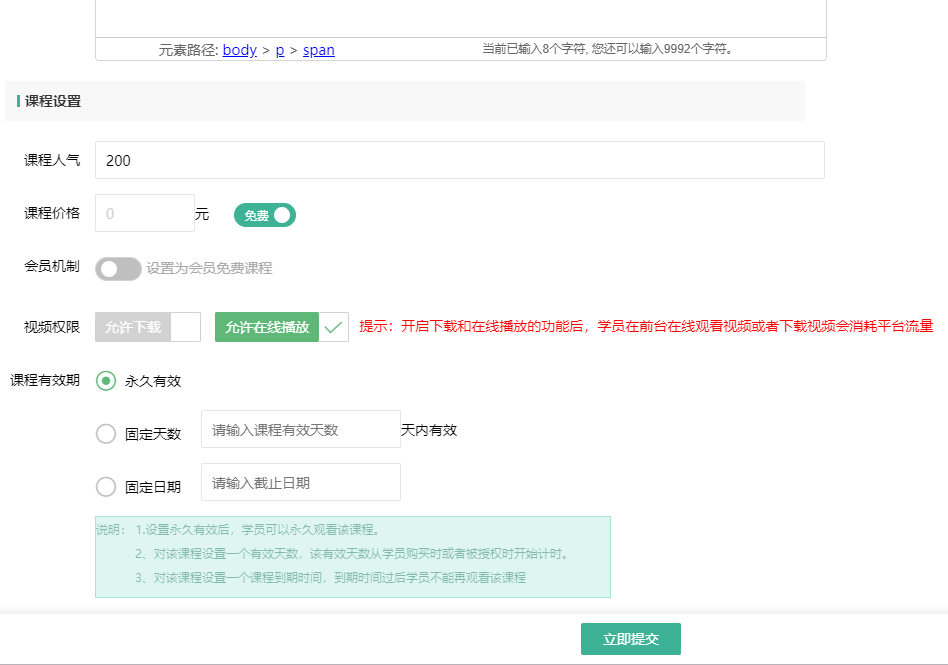
3. 进入【添加课程】页面填写完录播课程信息提交即可
二、上传视频
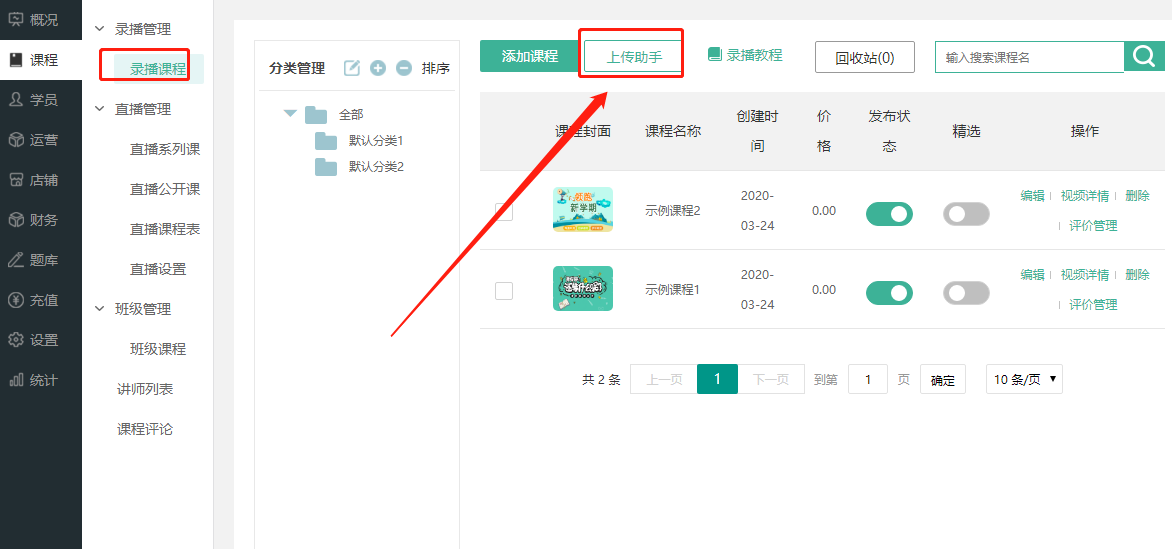
1.点击左侧导航栏 —【课程】-【录播课程】-【上传助手】,如图:
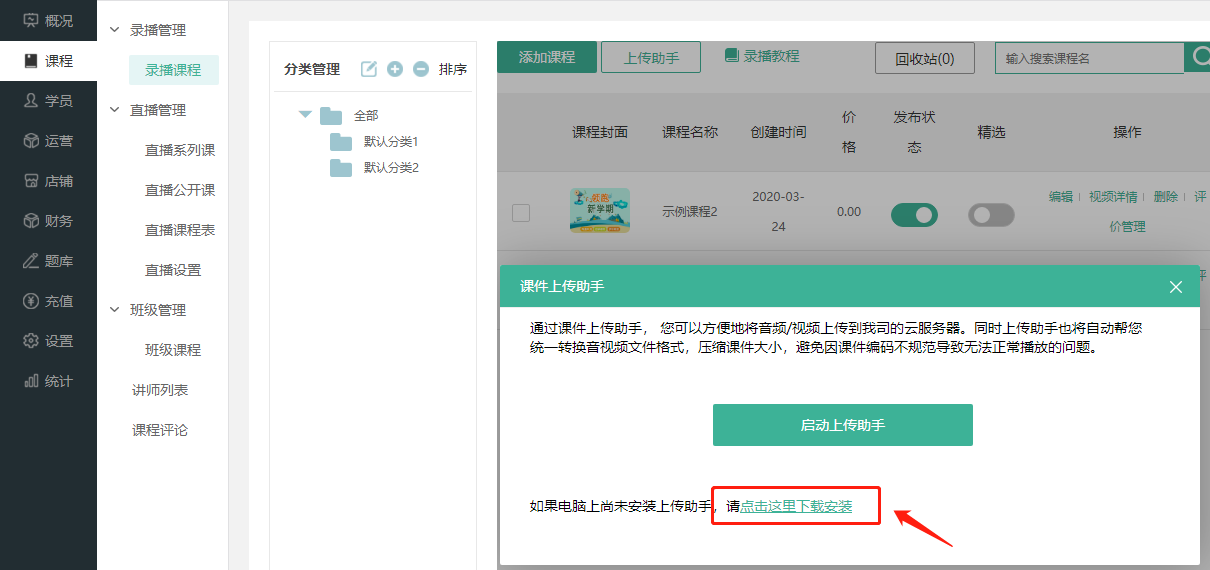
2.点击【上传助手】后,点击下载安装上传助手,如已安装则直接点击启动上传助手,如图:
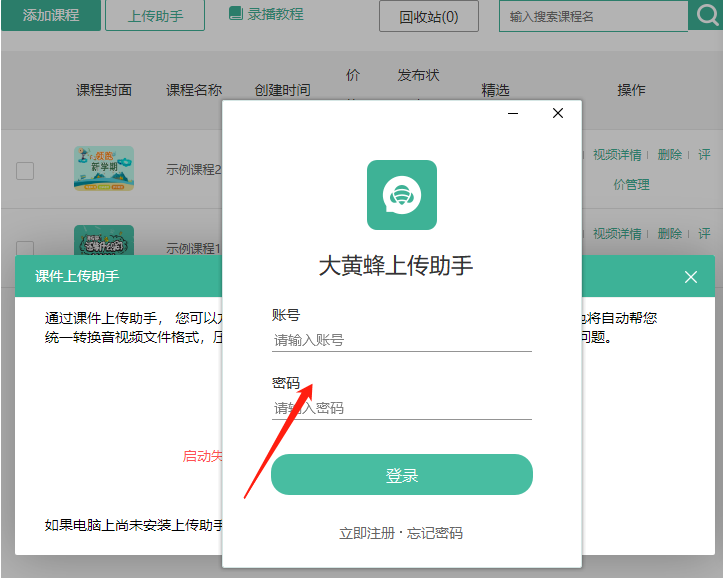
3.启动上传助手后,在登录界面输入网校账号、密码,即可登录上传助手
注:这里的账号密码与登录网校后台的账号密码相同
4.登录上传助手后,点击上传视频,如图:
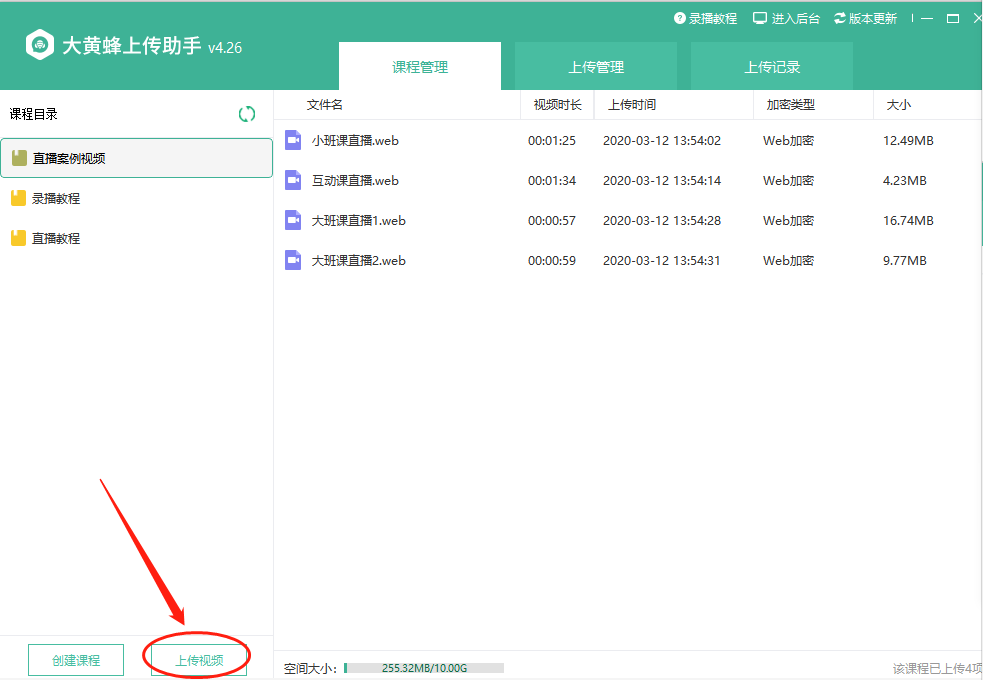
5.点击上传视频后,选择需上传的视频文件,确定后会弹出一个选择课程的弹窗,如图:
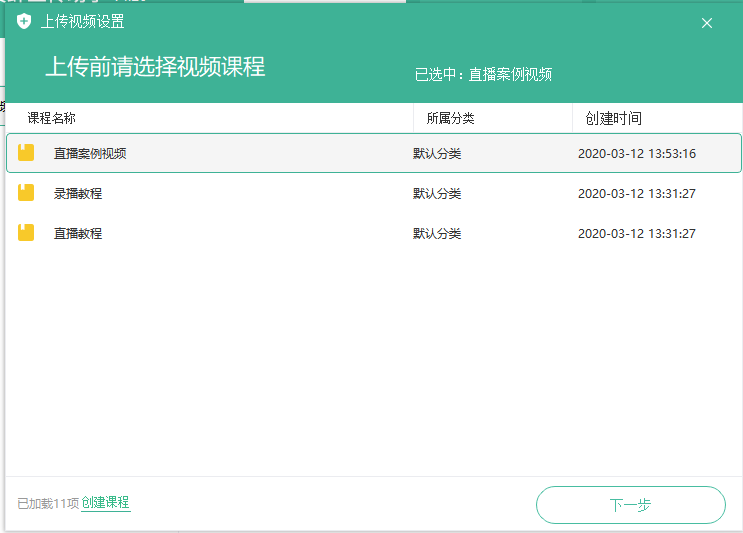
6.选中课程后,点击弹窗右下角的“下一步”按钮,会弹出一个选择加密模式的弹窗。
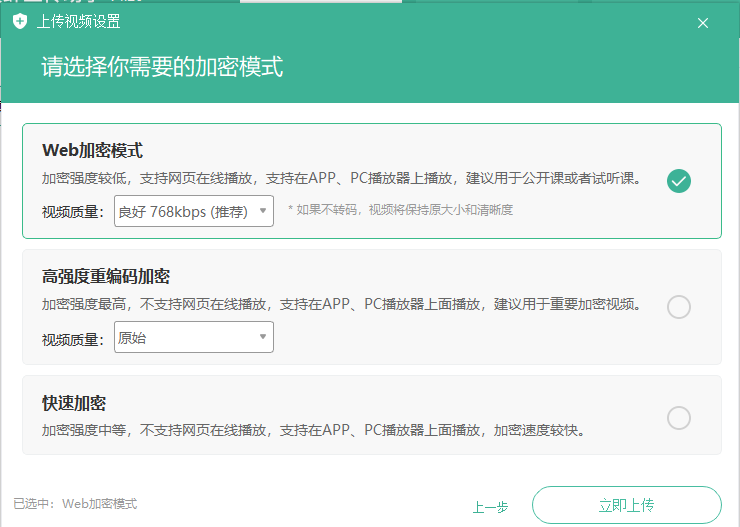
7.选中其中一种加密模式后,立即上传即可
注:
三种加密模式中,只有“Web加密模式”支持网页观看,快速加密和高强度加密模式不支持网页观看,仅支持在APP和电脑播放器内观看
一个录播课程可以上传多个视频文件