
视频素材:打开“学员管理”操作视频
1、学员账号添加
1.1.添加学员
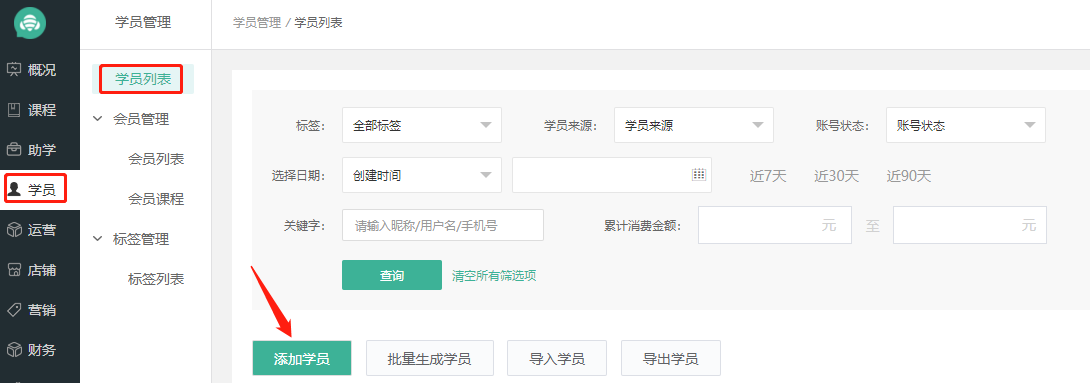
网校后台,点击左侧导航栏 —【学员】—【学员列表】,点击【添加学员】按钮
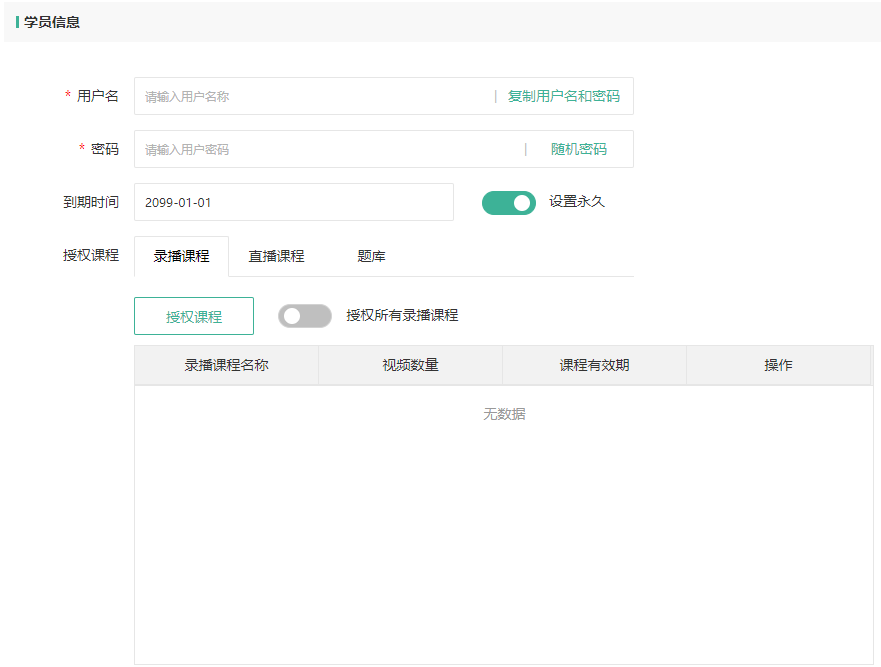
 进入学员信息添加页面,填写学员信息,完成点击【保存】即可
到期时间:默认是永久,如需设置具体有效期输入时间即可
授权课程:录播课程和直播课程以及题库需分别单独授权
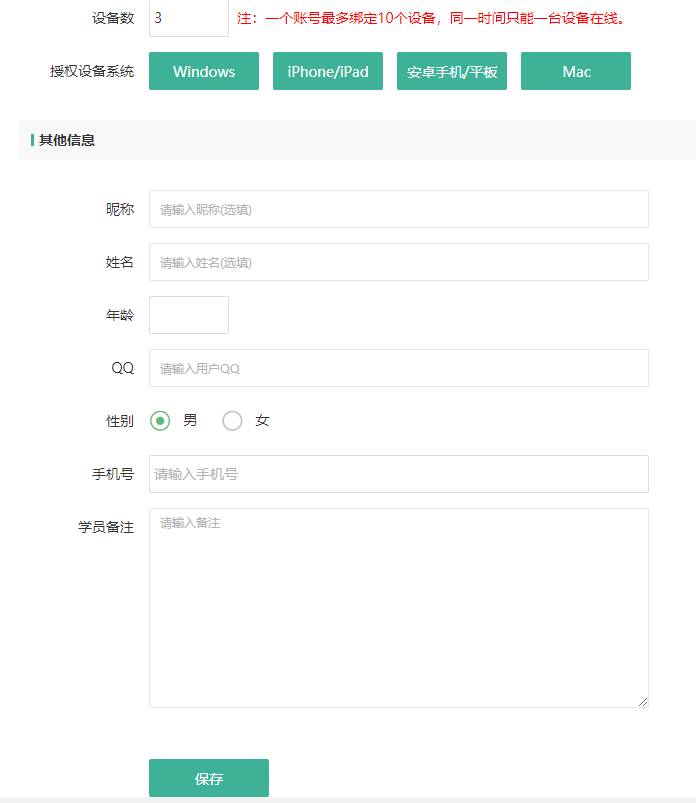
设备数:可限制学员账号登录的设备数,设备是登录即自动绑定
授权设备系统:电脑和手机设备系统可独立授权
进入学员信息添加页面,填写学员信息,完成点击【保存】即可
到期时间:默认是永久,如需设置具体有效期输入时间即可
授权课程:录播课程和直播课程以及题库需分别单独授权
设备数:可限制学员账号登录的设备数,设备是登录即自动绑定
授权设备系统:电脑和手机设备系统可独立授权
1.2.批量生成
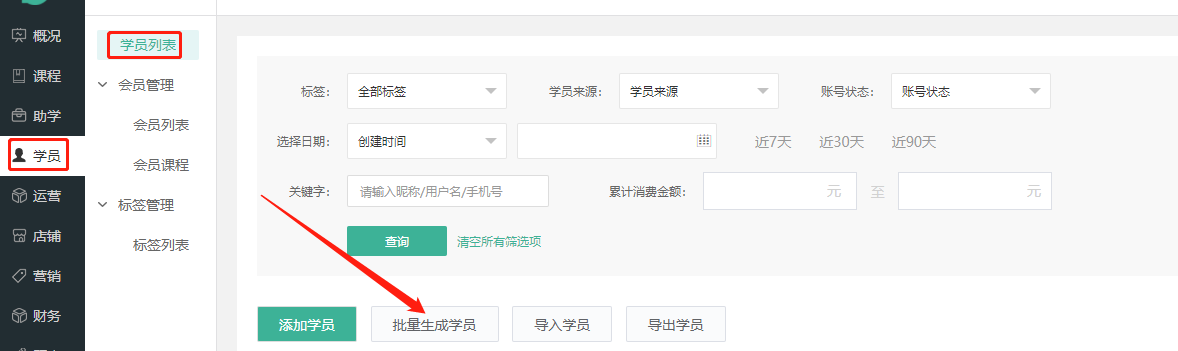
网校后台,点击左侧导航栏 —【学员】—【学员列表】,点击【批量生成学员】按钮
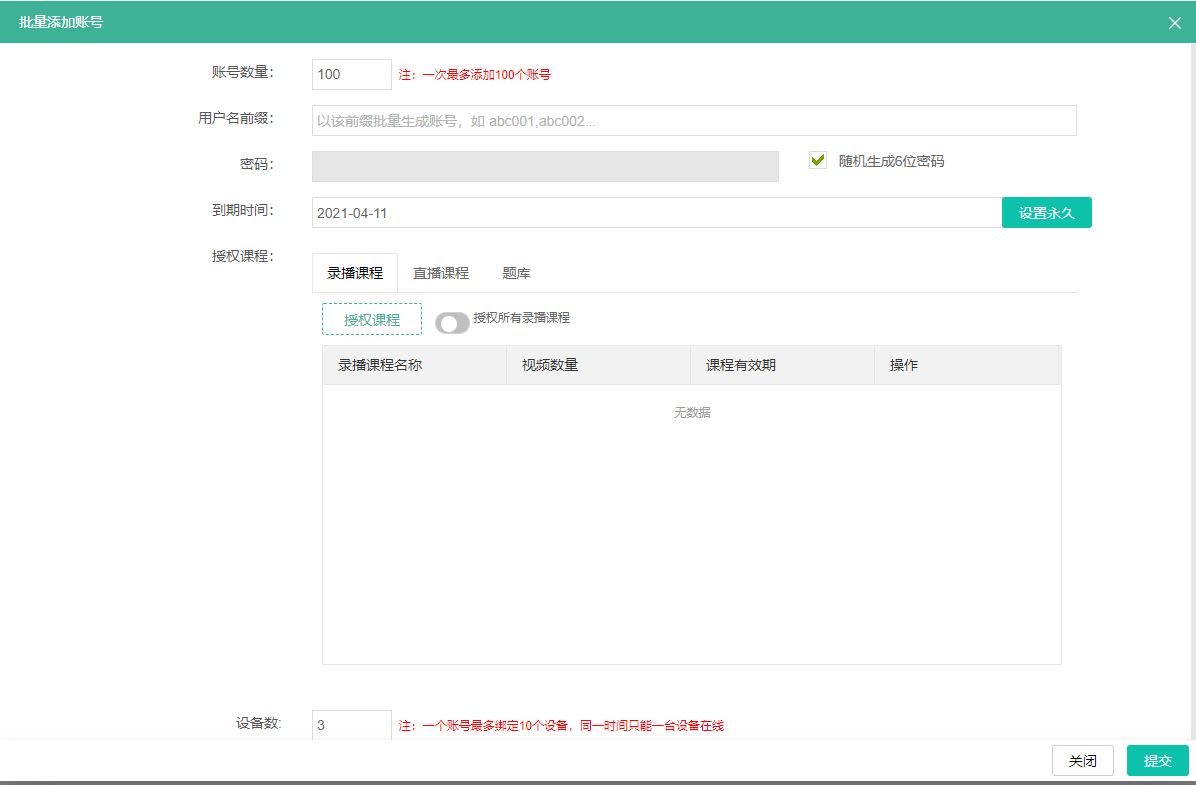
 进入批量生成页面,填写信息,完成点击【提交】即可
账号数量:批量添加一次最多生成100个账号
到期时间:默认是一年,如需设置其他到期时间自行修改
进入批量生成页面,填写信息,完成点击【提交】即可
账号数量:批量添加一次最多生成100个账号
到期时间:默认是一年,如需设置其他到期时间自行修改
1.3.导入学员
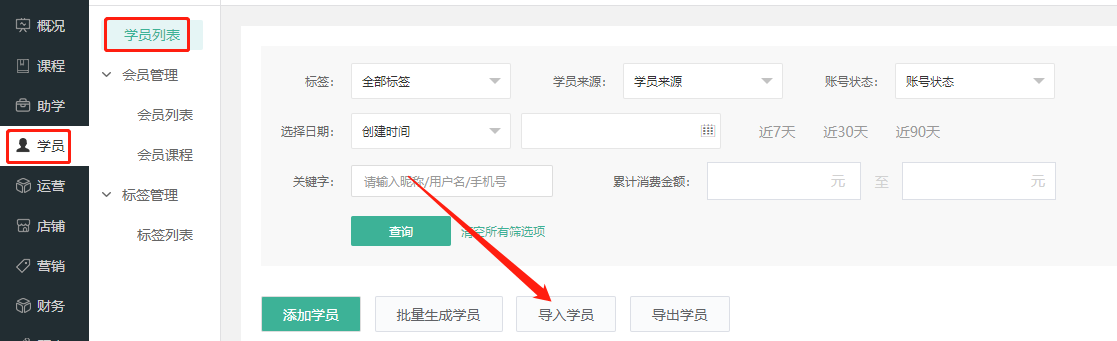
网校后台,点击左侧导航栏 —【学员】—【学员列表】,点击【导入学员】按钮
 进入导入学员页面,点击上传,填写信息,完成点击【提交】即可
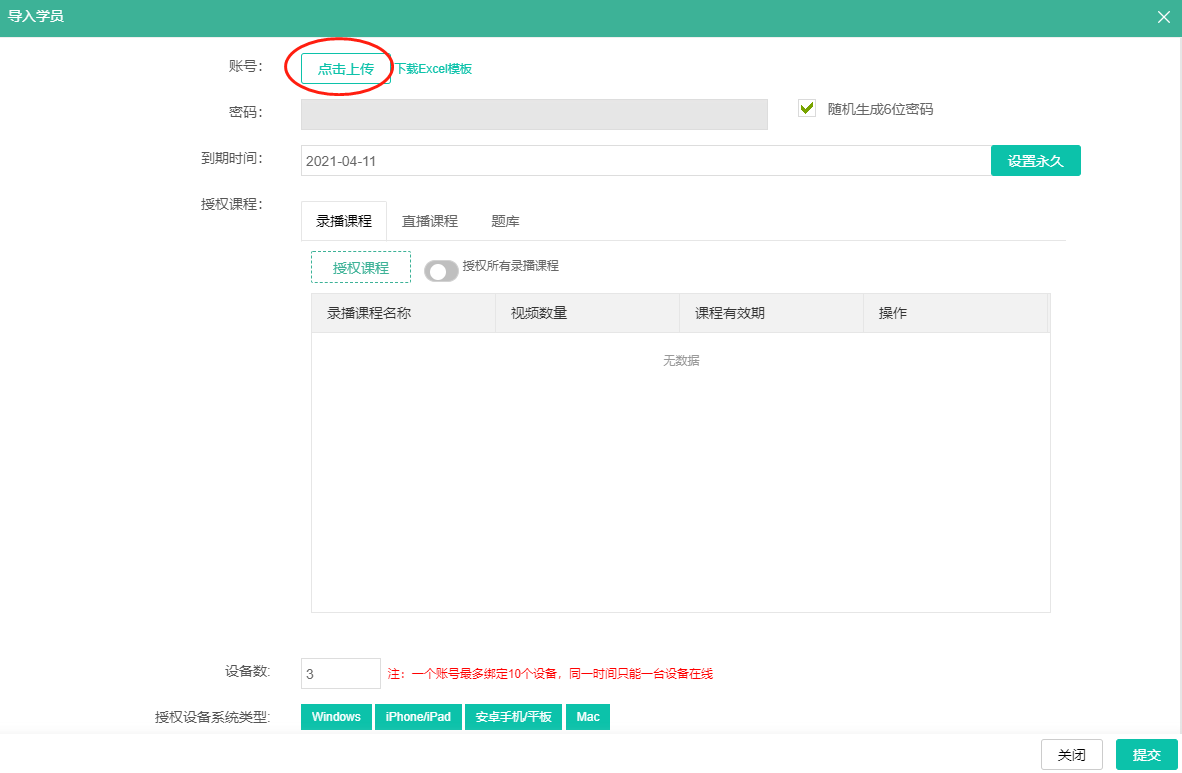 导入模板:需参照模板进行导入

2、学员账号查询
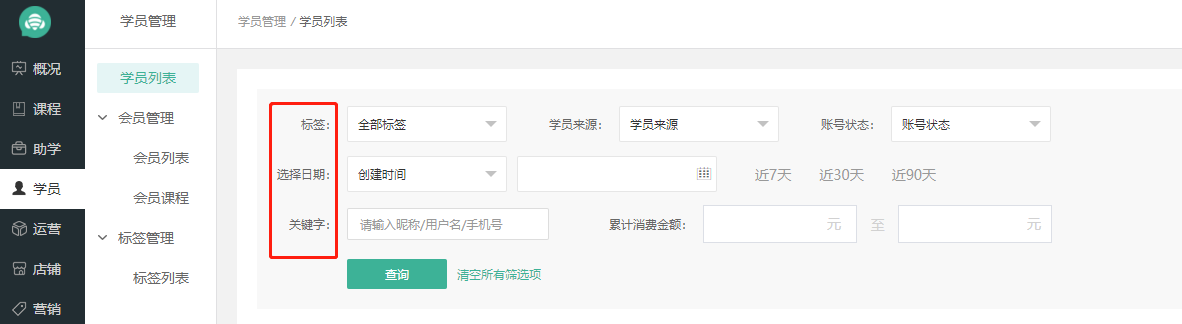
网校后台,点击左侧导航栏 —【学员】—【学员列表】
标签查询:可以按标签/学员来源/账号状态查询 时间类型:可以按创建/登录时间查询 关键词查询:可以输入昵称/用户名/手机号进行查询
3、学员标签设置
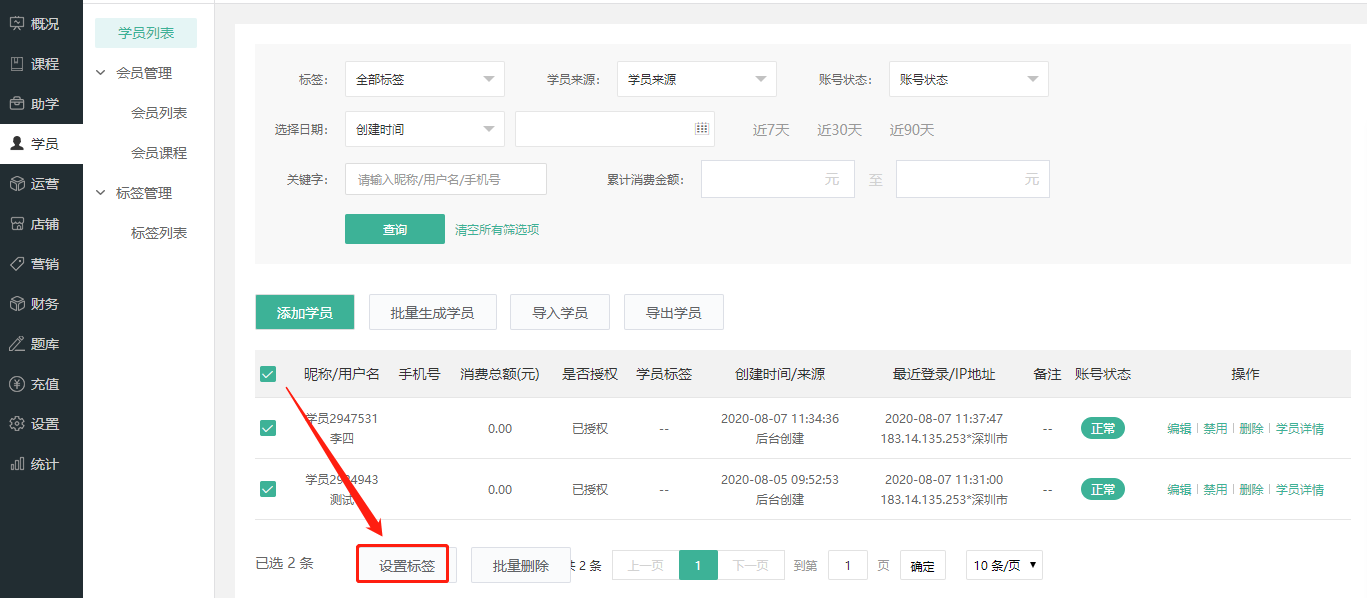
网校后台,点击左侧导航栏 —【学员】—【学员列表】
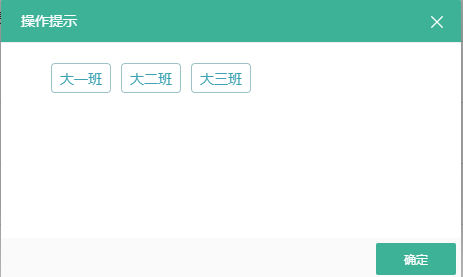
勾选对应学员,点击【设置标签】按钮,弹窗出标签确认页面 标签需要先在标签列表上创建才可以引用
4、学员详情查看
网校后台,点击左侧导航栏 —【学员】—【学员列表】,点击【学员详情】
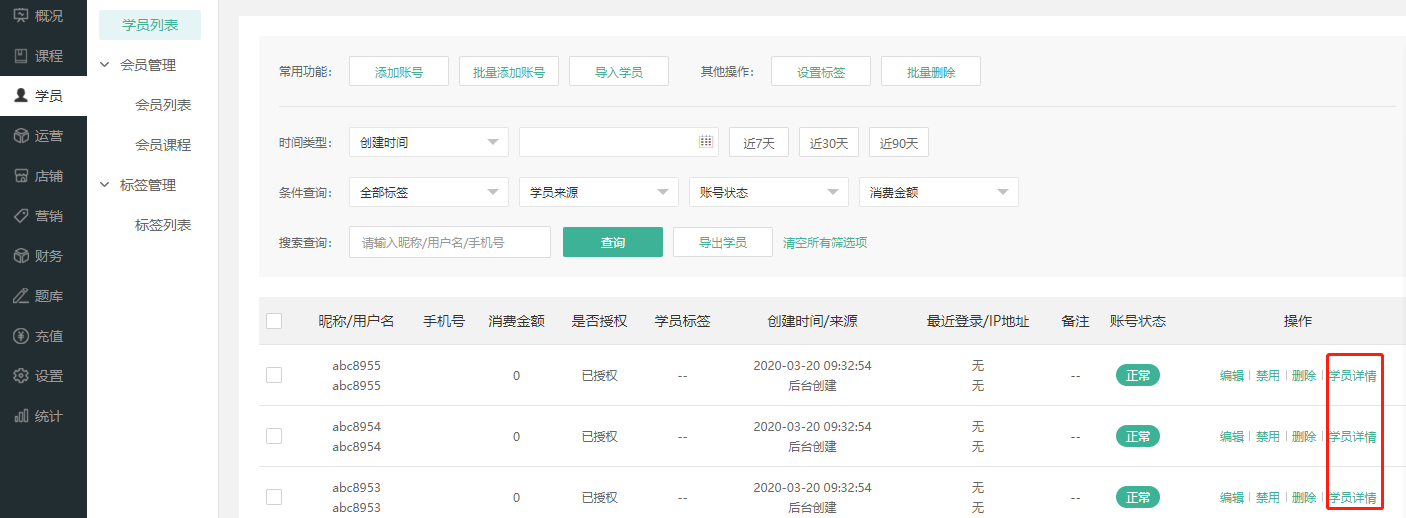
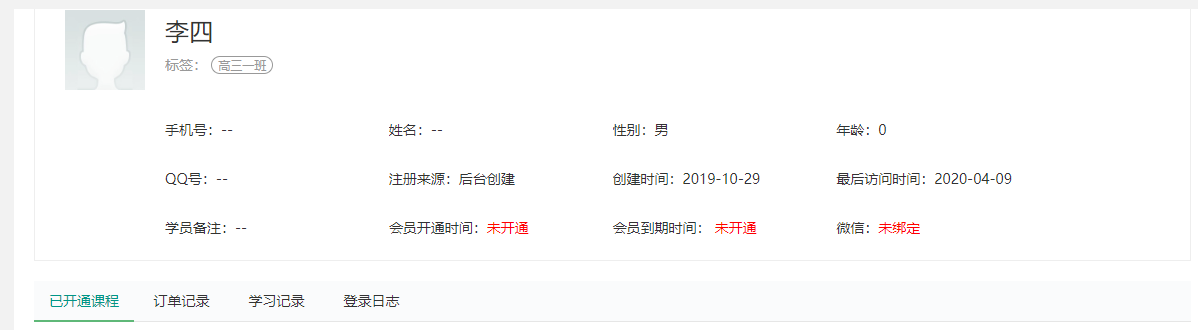
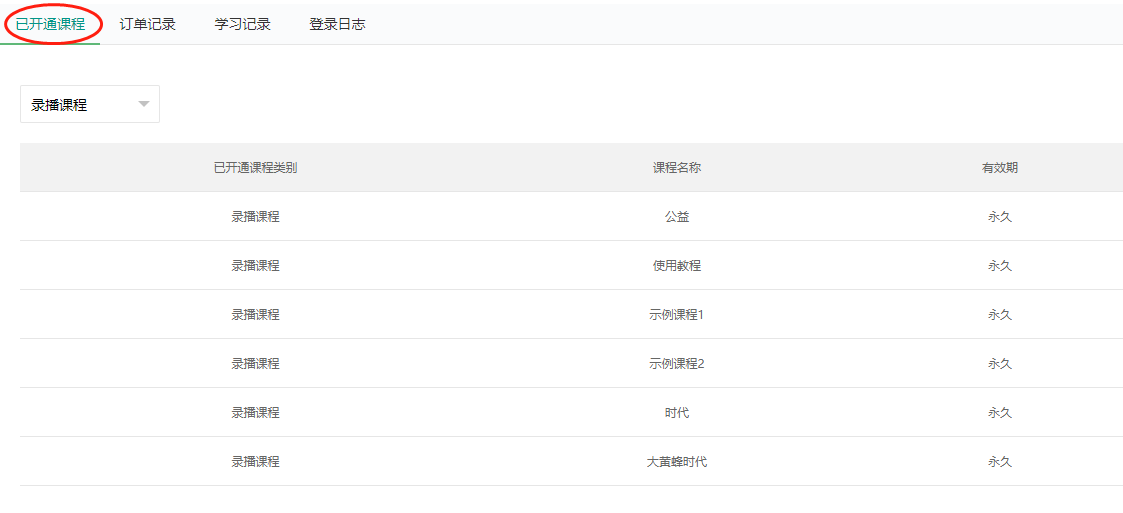
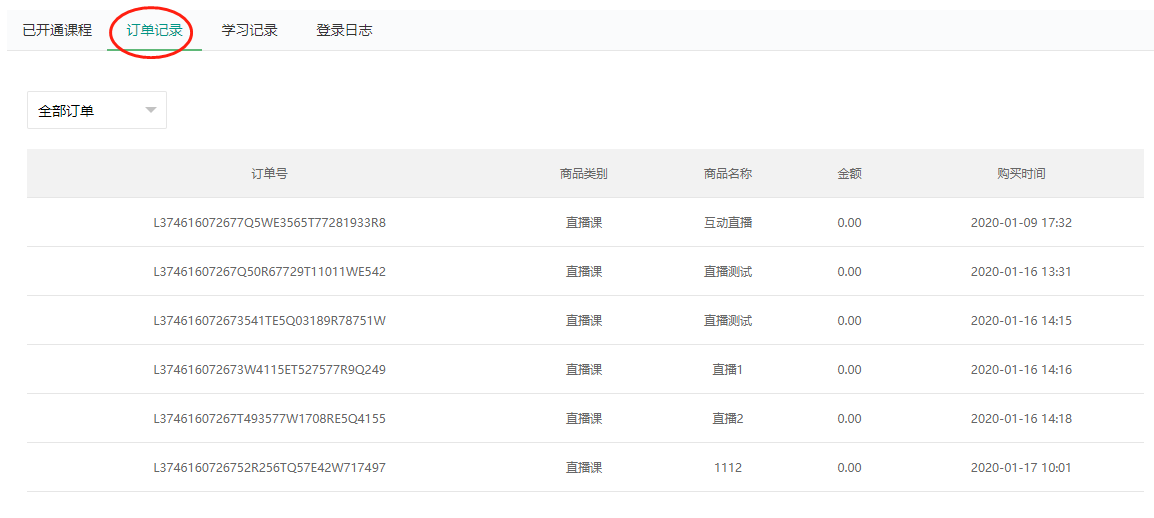
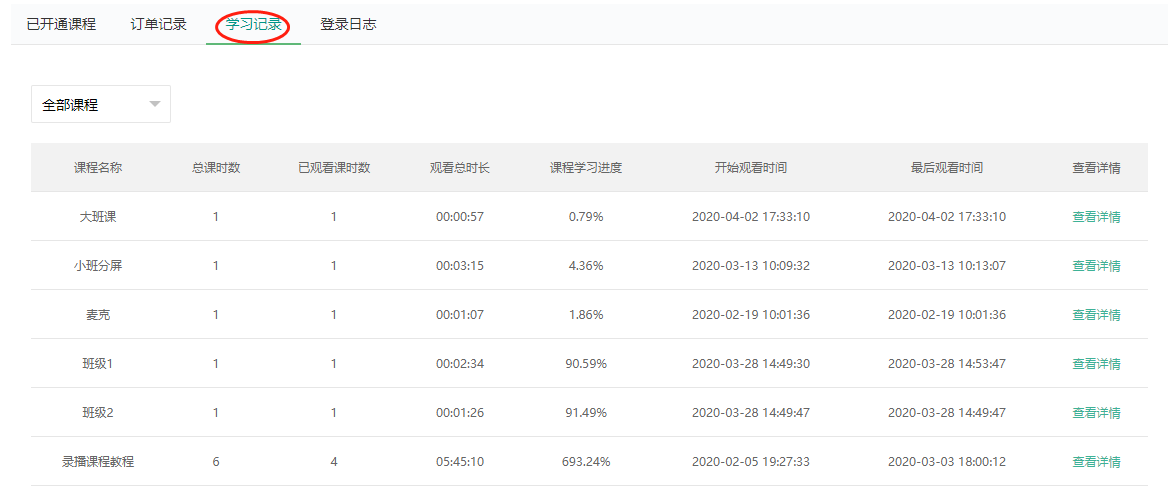
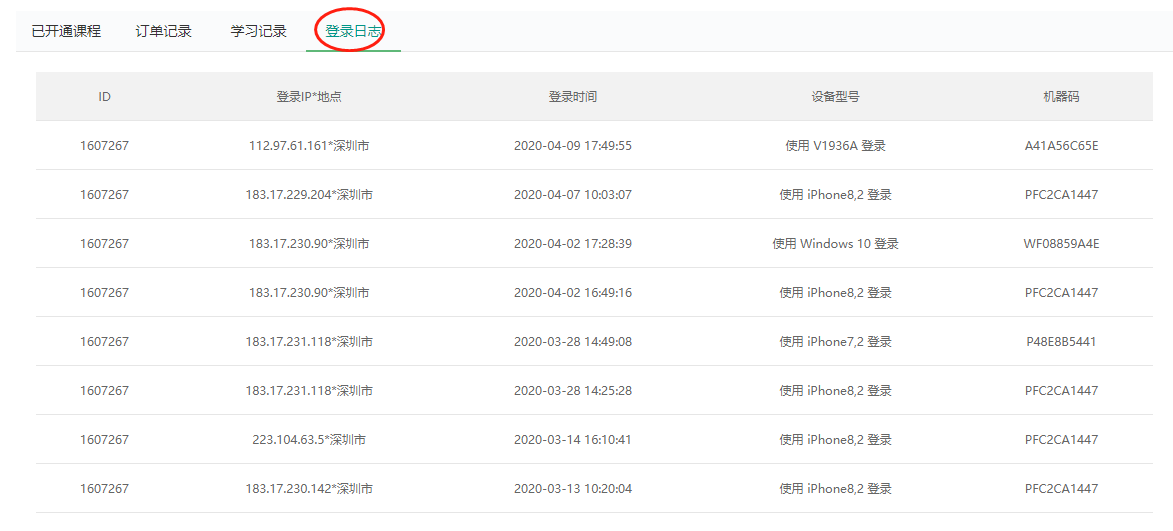
进入学员详情页面,可以查看学员的基础资料,学员的授权课程,学员的学习记录,学员的登录情况,以及学员的订单情况。
学员的基础资料:
 学员已授权课程:
 订单记录:
订单记录:
 学习记录:
学习记录:
 登录日志:
登录日志:
5、其他相关操作
学员账号其他操作:删除、批量删除、禁用、学员账号导出、学员信息重新编辑
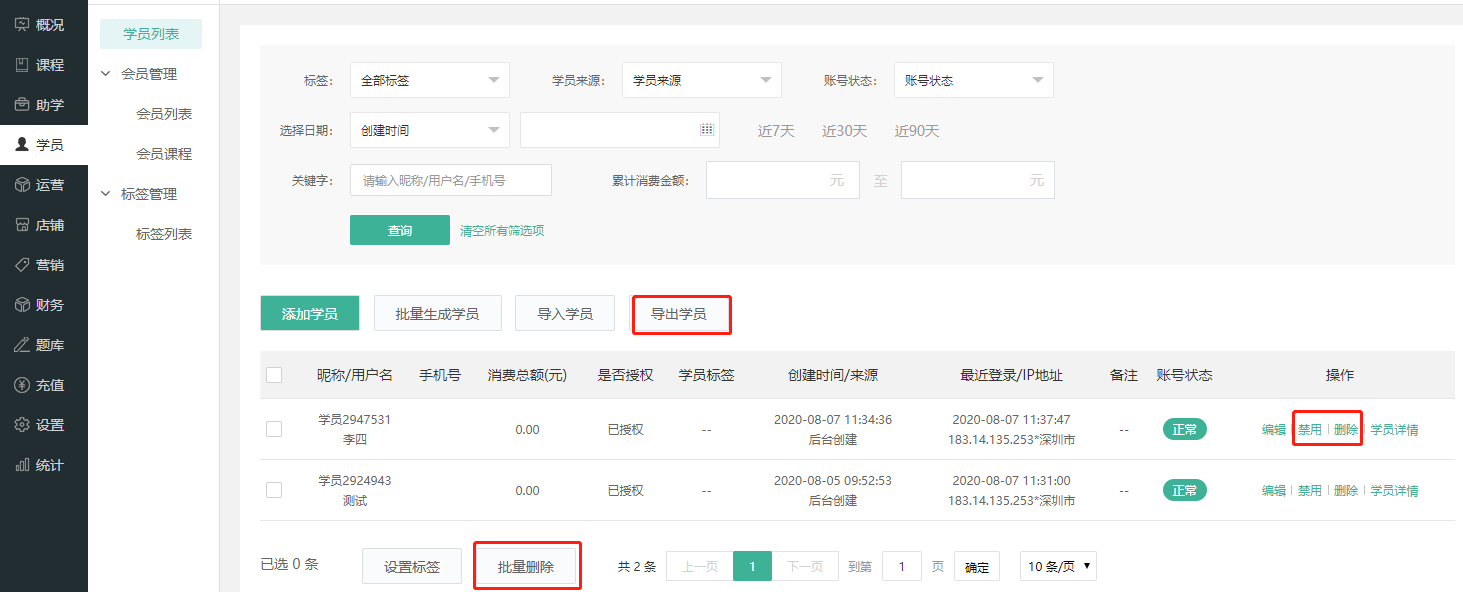 删除:点击操作列下的【删除】按钮或者选择需删除的学员点击批量删除即可(学员删除之后账号就无法登录,可让学生重新注册使用)
禁用:点击页面上的【禁用】按钮可将学员账号禁用(禁用之后学员将无法登陆,后期账号可以再次激活使用)
导出:点击搜索查询栏的【导出学员】按钮,可将学员信息导出本地
编辑:点击列表上的【编辑】按钮,可修改学员信息
删除:点击操作列下的【删除】按钮或者选择需删除的学员点击批量删除即可(学员删除之后账号就无法登录,可让学生重新注册使用)
禁用:点击页面上的【禁用】按钮可将学员账号禁用(禁用之后学员将无法登陆,后期账号可以再次激活使用)
导出:点击搜索查询栏的【导出学员】按钮,可将学员信息导出本地
编辑:点击列表上的【编辑】按钮,可修改学员信息