一、 功能介绍
素材中心是网校管理资源(视频、音频、图片、文件)的地方,在素材中心,您可以对各类型资源进行批量上传、删除、下载、自定义分组。
备注:原资料库的文件资料同步迁移至素材中心
二、 使用目的
(1)对文件资源进行集中高效管理。 (2)在需要用到文件资源的入口处,快速选择素材中心里上传的资源。
三、 使用场景
在创建内容时,当需要上传视频、音频、图片、文件时,如果已提前将所需素材提前上传至素材中心,则可快速选择对应的资源,减少上传等待时间,从而提高客户的操作效率。
四、 操作路径
操作路径:网校管理台 → 店铺 → 素材中心
五、 使用教程
进入网校后台-店铺-素材中心
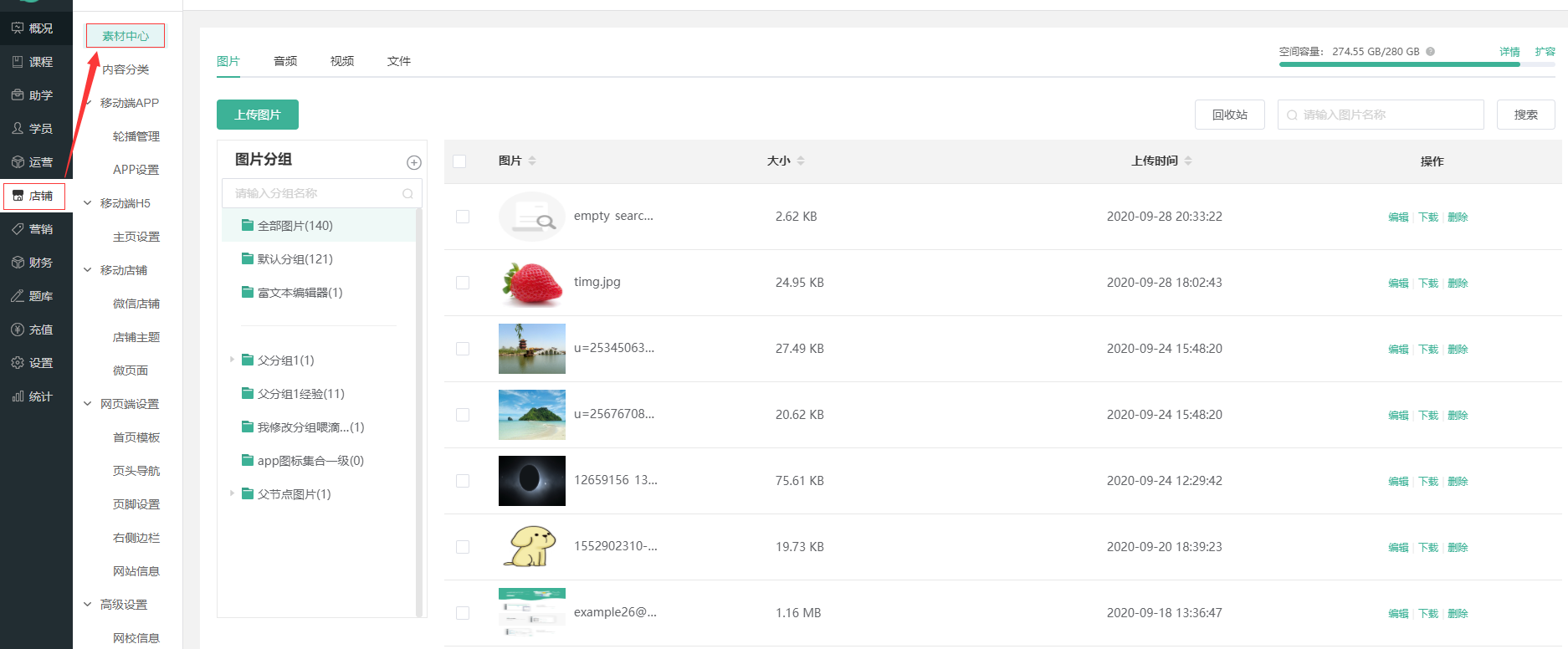
素材中心列表
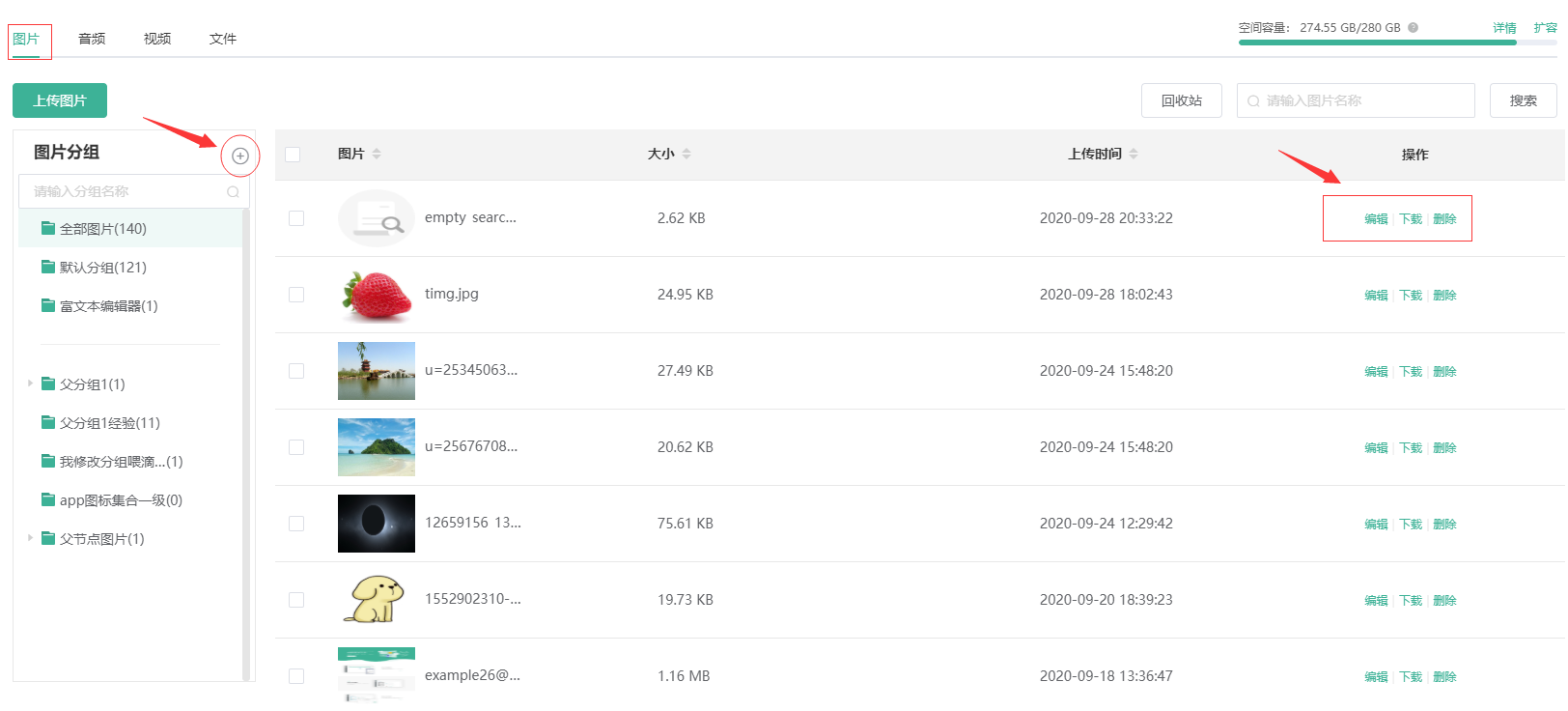
(1)图片列表页 支持图片格式:jpg、jpeg、png、gif格式; 支持一次最多上传50个图片文件; 支持图片分组管理, 点击“+”按钮,添加分组; 支持图片素材的编辑、下载 、删除等操作;
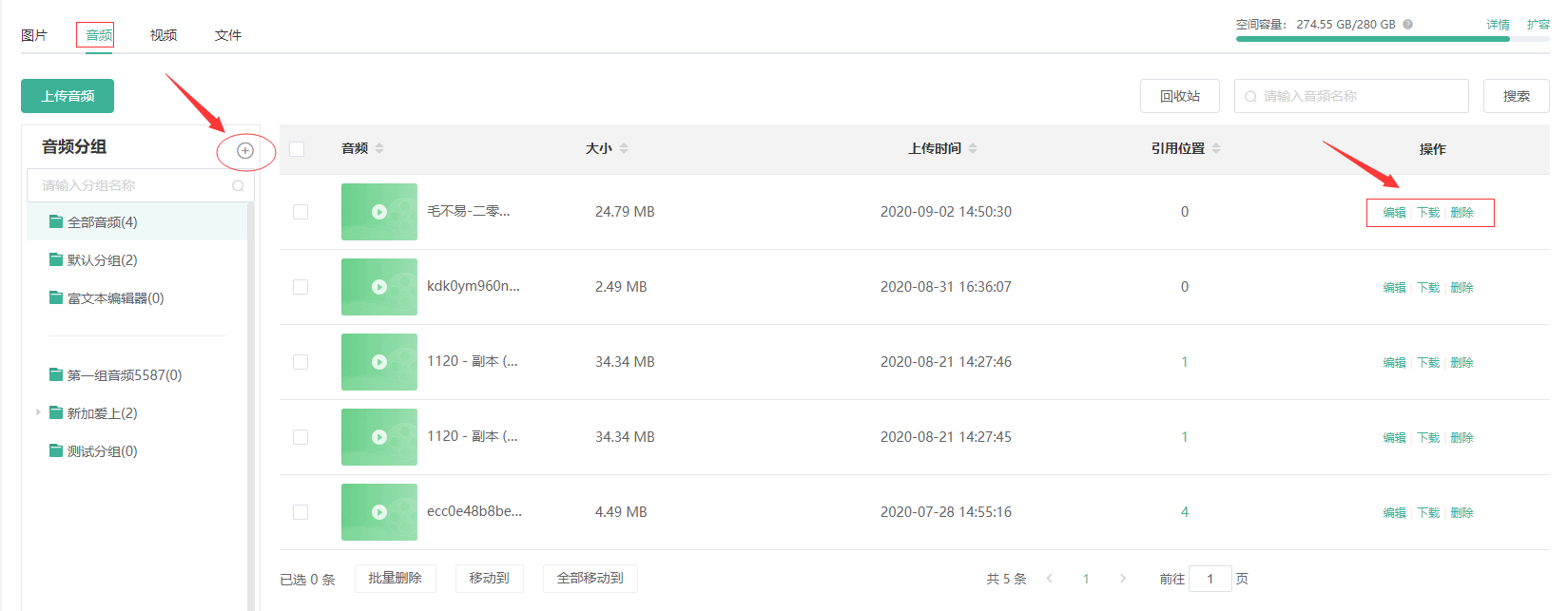
(2)音频列表页 支持音频格式:mp3格式,大小不超过500MB; 支持一次最多上传50个音频文件; 支持音频分组管理, 点击“+”按钮,添加分组; 支持音频素材的编辑、下载 、删除等操作;
(3)视频列表页 支持音频格式:mp4格式,大小不超过2G; 支持一次最多上传50个视频文件; 支持视频分组管理, 点击“+”按钮,添加分组; 支持视频素材的编辑、下载 、删除等操作;
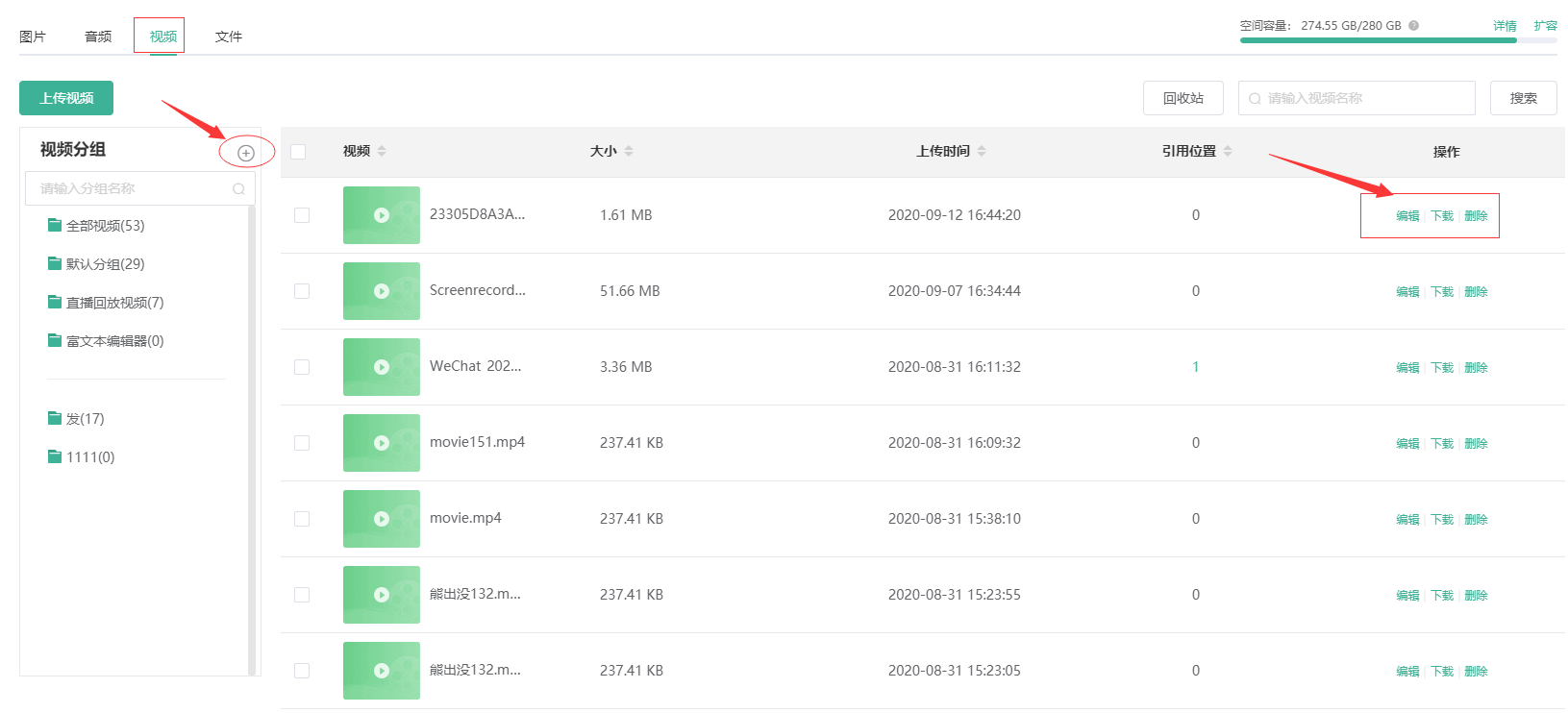
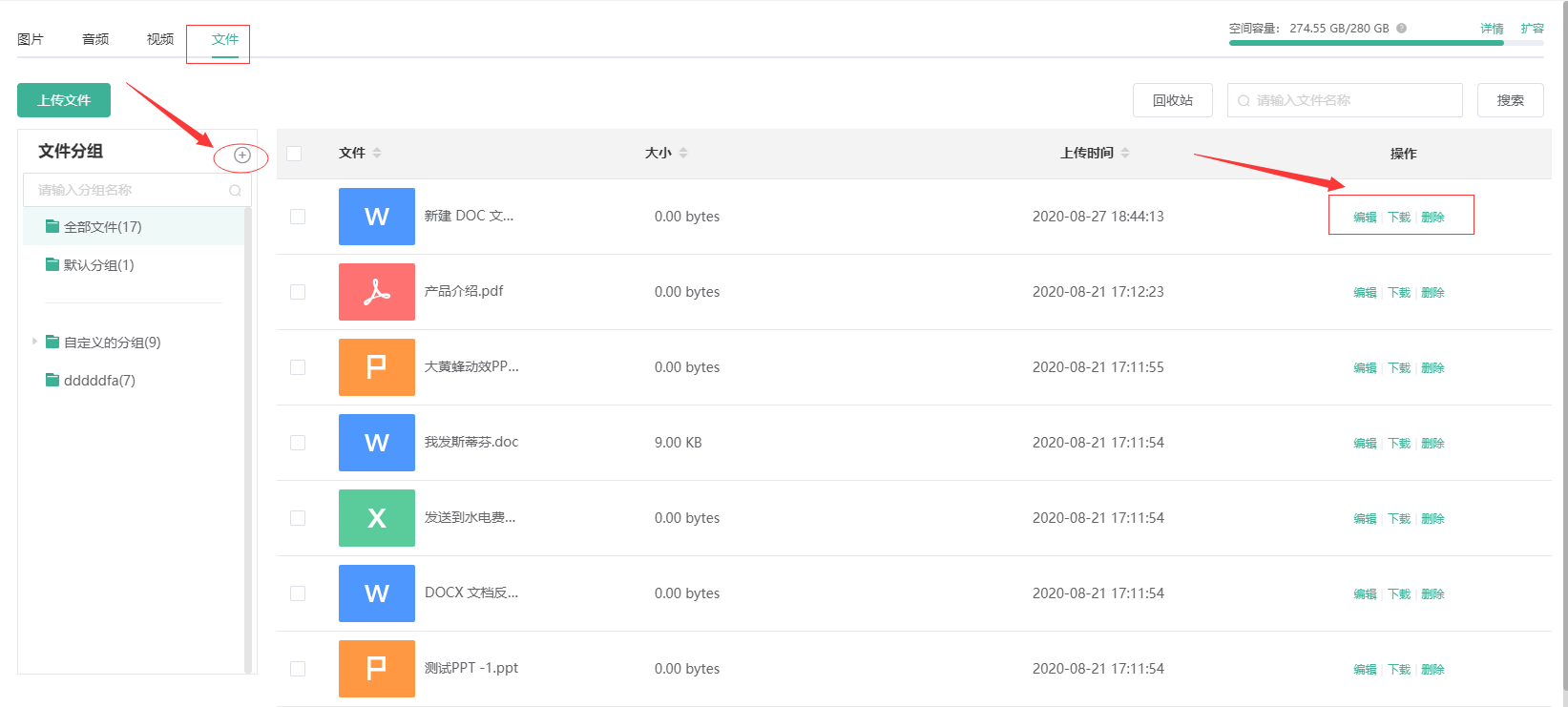
(4)文件列表页 支持doc、docx、xls、xlsx、ppt、pptx、pdf、txt格式,大小不超过500MB; 支持一次最多上传100个文件; 支持文件分组管理, 点击“+”按钮,添加分组; 支持文件素材的编辑、下载 、删除等操作;
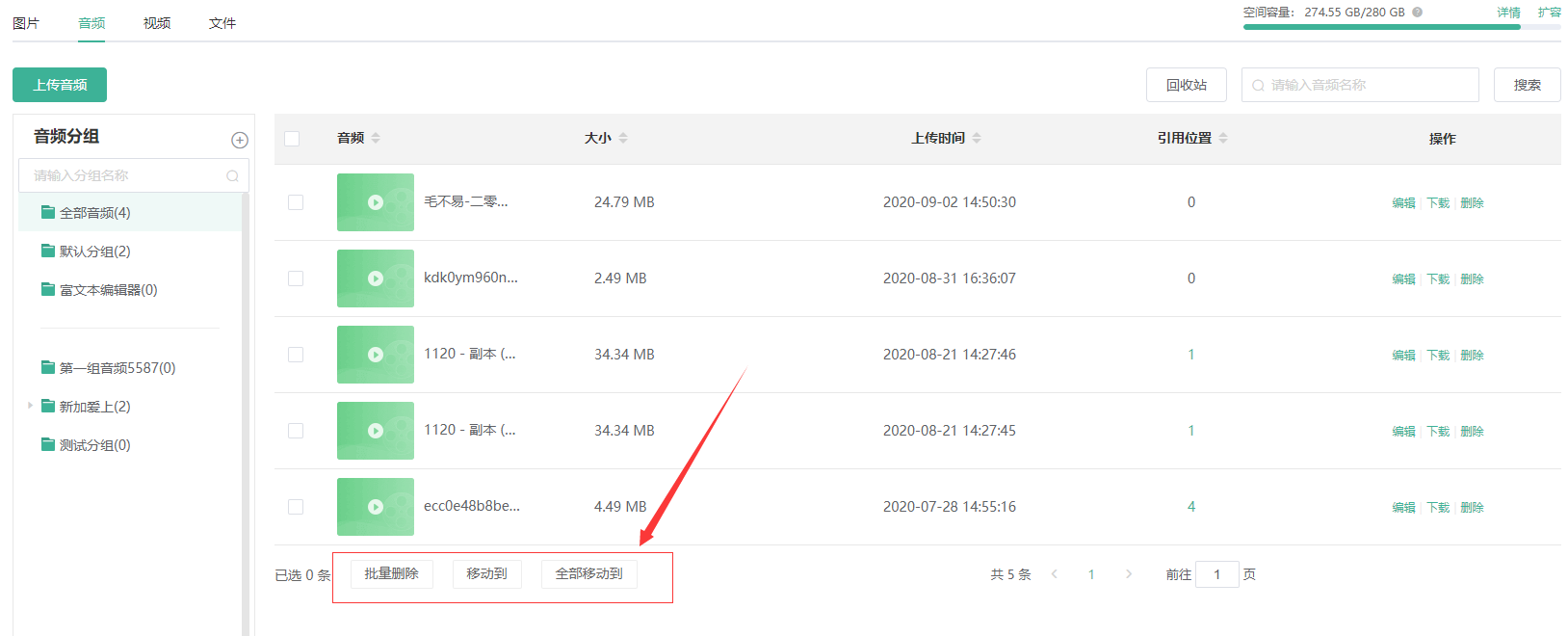
批量删除和移动
以音频列表为例
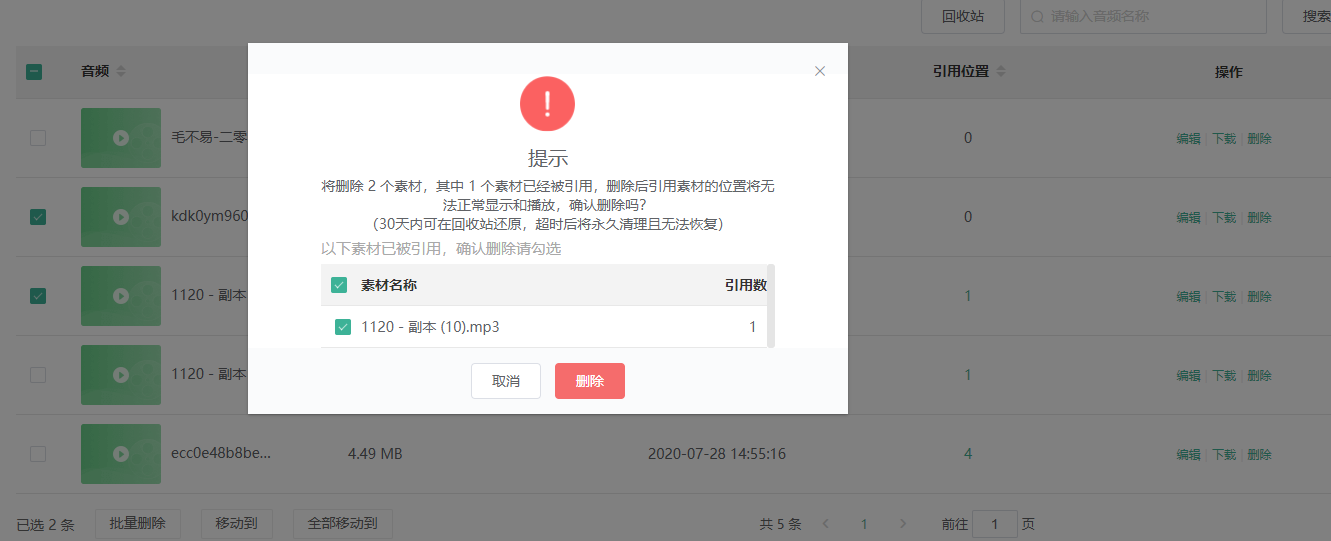
选择需要删除的音频,点击批量删除,弹窗显示如图,确认删除即可 特别说明:对于音视频文件,如果已经被引用,删除后引用点将会无法正常显示和播放,请谨慎操作。你可以点击“引用位置”查看引用详情,点击“查看”可以跳转到对应的引用页:
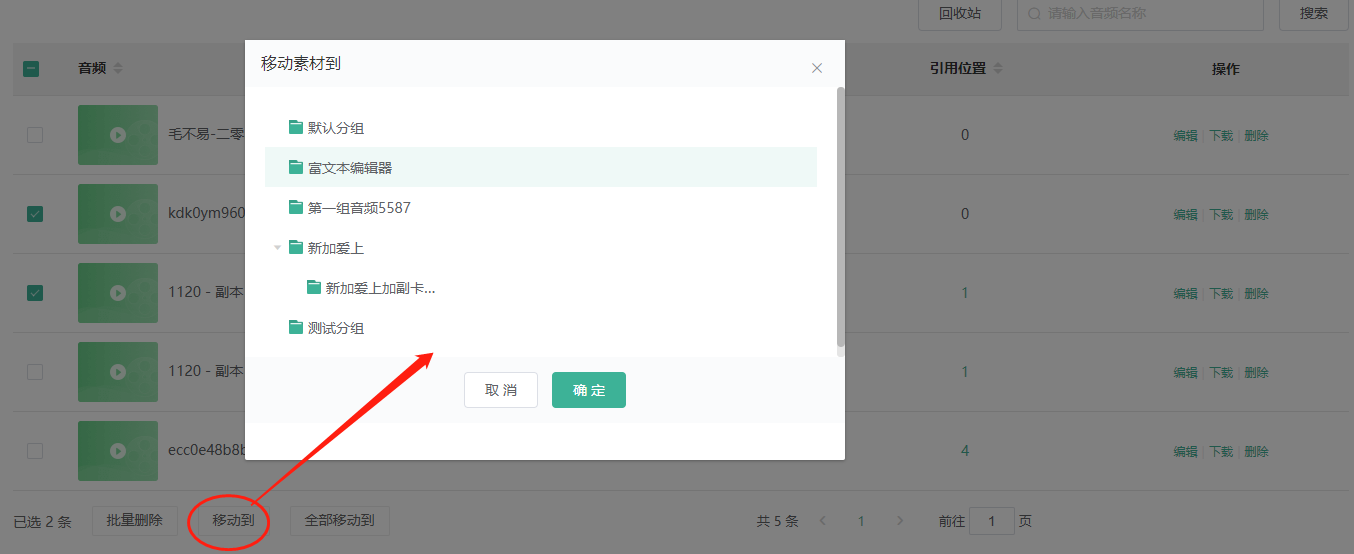
选择需要移动的音频,点击移动到,弹窗显示如图,确认需要移动到的分组,点击确认即可
回收站
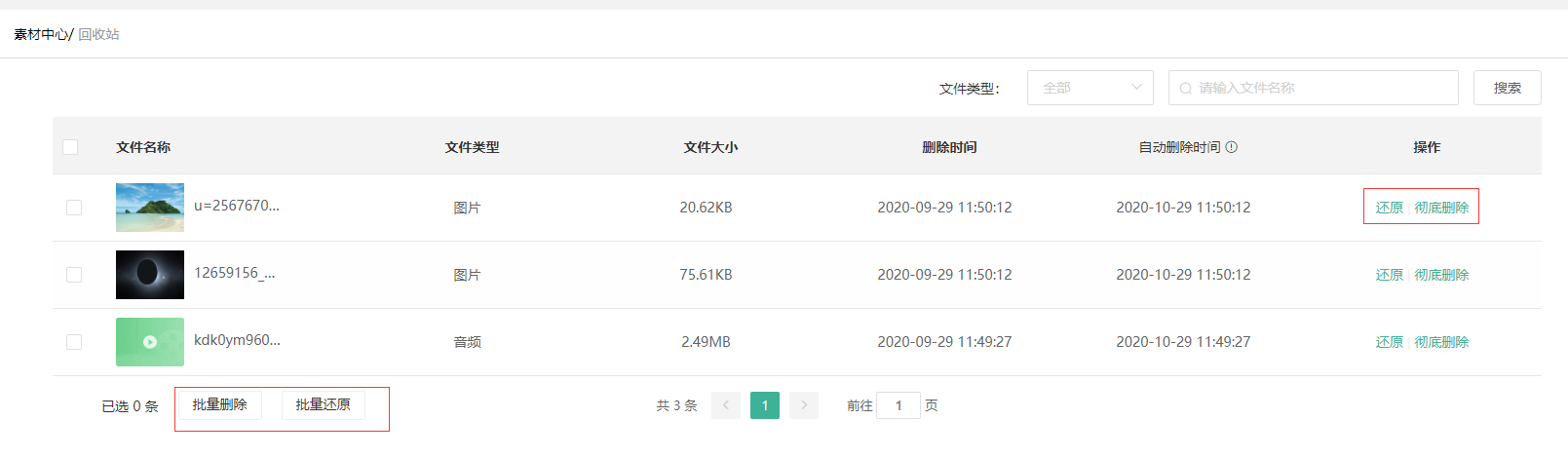
删除后的素材会在回收站中存放30天,期间你可以在回收站中还原素材,30天后系统将自动清除 (1) 可对单个资源进行还原/彻底删除; (2)可对资源进行批量还原/批量删除;